第一節 可視化操作 iframe
本教學根據付國濤的 Dreamweaver MX 進階教程改編為 Dreamweaver MX 2004 高級技巧。
iframe 又稱嵌入式框架,它與框架網頁類似,能把一個網頁的框架與內容嵌入到現有的網頁中。從 Dreamweaver MX 開始,就能可視化操作 iframe,不再需要第三方外掛。
插入 iframe
1. 點擊「插入面板」的「標籤選擇器」:
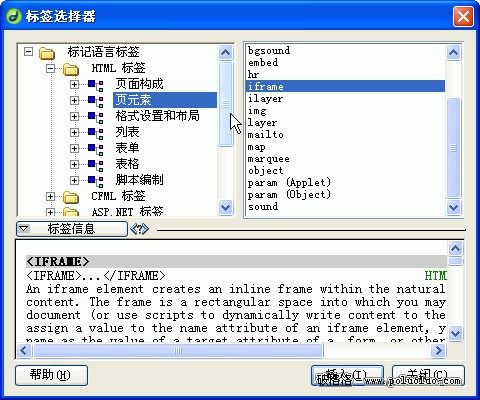
2. 在「標籤選擇器」對話框中選擇 iframe 標籤,點「插入」:
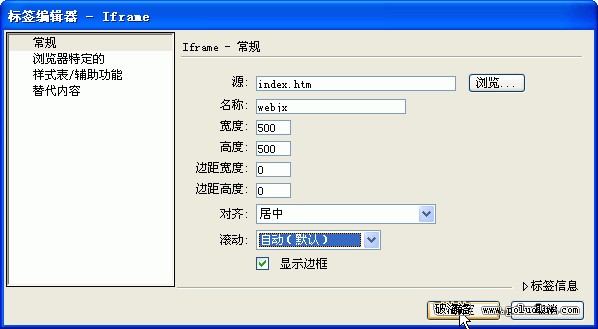
3. 在「標籤編輯器-Iframe」對話框中依面板提示操作。最基本的兩項是「來源」與「名稱」:來源——點「瀏覽」選擇要出現在 iframe 中的網頁檔;名稱——將作為這個 iframe 的標識,其他連結若要在這裡開啟,就得把「目標」設為此名稱。此外還有寬高(可填像素或 100%)、邊距寬高、對齊、捲動(是否顯示捲軸)、顯示邊框等。
讓連結在某個 iframe 中開啟
選取連結,在屬性面板的「目標」項,手動輸入目標 iframe 的「名稱」。

iframe 透明
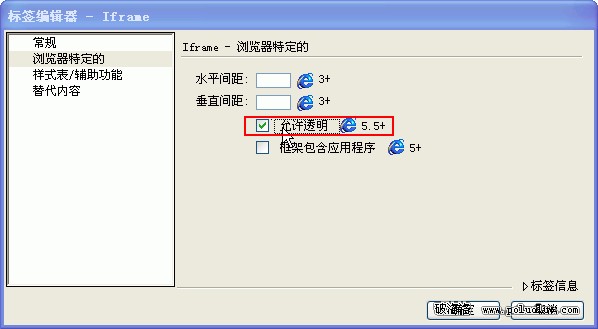
要讓 iframe 內容與網頁背景一致,需讓它透明。在「標籤編輯器-Iframe」中選擇「瀏覽器特定的」項目卡,勾選「允許透明」。
框架包含應用程式與替代內容
在「標籤編輯器-Iframe」的「瀏覽器特定的」項目卡中,可勾選「框架包含應用程式」。
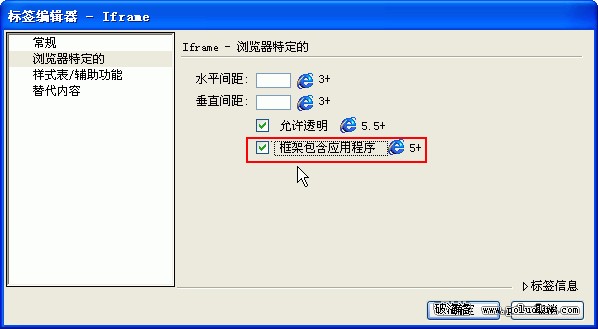
在某些不支援 iframe 的瀏覽器中,iframe 將無法顯示,此時需輸入替代內容:選擇「替代內容」項目,在其中輸入程式碼或文字。

第二節 製作滾動字幕
在網頁中製作滾動字幕用的是 marquee 標籤,若用手寫實在太麻煩。從 Dreamweaver MX 2004 開始,可用「標籤選擇器」插入各種標籤,並用「標籤檢查器」設定屬性值——它類似屬性面板,但功能更強大。
用「標籤選擇器」插入 marquee
1. 把游標放在要插入滾動字幕的地方。
2. 點擊插入面板的「標籤選擇器」。
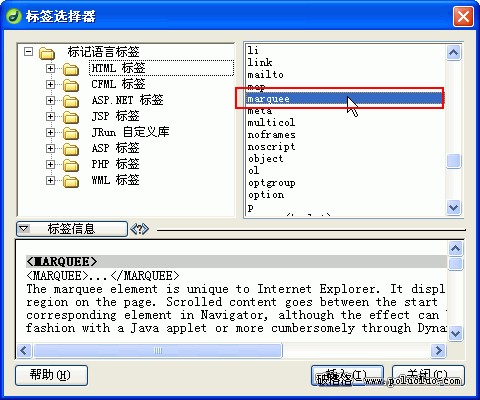
3. 選擇 marquee 標籤,點「插入」。

用「標籤檢查器」設定屬性
4. 轉到程式碼檢視,把游標放在 marquee 標籤內。
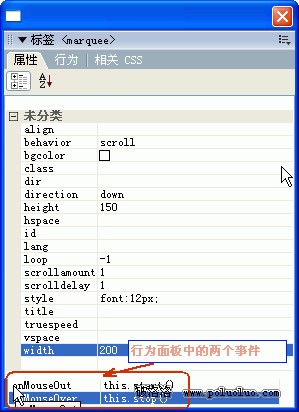
5. 選擇「視窗」→「標籤檢查器」,點「未分類」前的「+」展開,即可設定各種屬性。
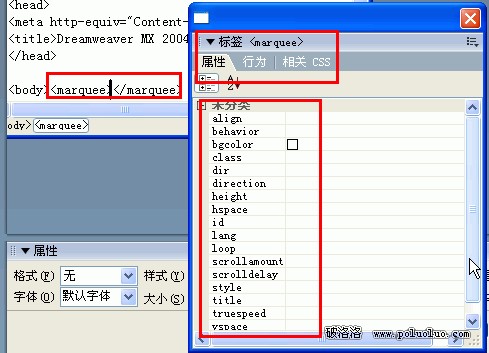
主要屬性說明:
- behavior:設定運動方式。alternate 為來回滾動、scroll 為單向滾動、slide 為接觸邊框即停止。
- direction:設定滾動方向,可選 down(下)、left(左)、right(右)、up(上)。
- scrollamount:設定滾動速度,數值越大越快。
- scrolldelay:設定滾動時停頓時間(毫秒)。想流暢就設小(如 1),想有步進感就設大一點(如 500)。
- width:設定滾動字幕的寬度。
- onMouseOver/onMouseOut:常設為游標移入時 this.stop()(停止)、移出時 this.start()(開始),需在「行為」面板設定。
- style:設定字幕內容樣式,例如 font:12px;。
- loop:設定滾動次數,預設為無限,「-1」亦為無限。
一套向上滾動字幕的範例程式碼:
<MARQUEE onmouseover=this.stop(); style="font-size:12px;" onmouseout=this.start(); scrollAmount=1 scrollDelay=1 direction=up width=200 height=150>滾動字幕內容</MARQUEE>