搞清楚了 Doking's BLOG 的功能定位與開發目標之後,下一步就是動手把開發環境搭起來。地基打得穩,後面的功能實作才不會處處卡關。
一、先把 ASP.NET 的執行環境準備好
正式寫程式之前,建議先完成開發機的基本建置。以下示範以 Windows 2000/XP 為主,Windows Server 2003 的做法則在本節最後一併說明。
1. 安裝 IIS 網站服務
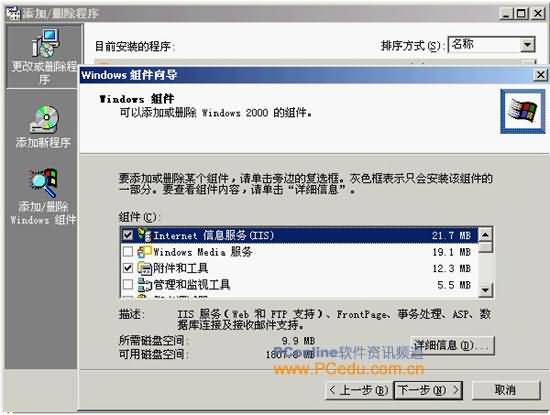
依序點開「開始」→「控制台」→「新增/移除 Windows 元件」,勾選「Internet 資訊服務」相關元件後按下一步,系統便會把 IIS 裝進來。
2. 幫 Doking's BLOG 安一個家
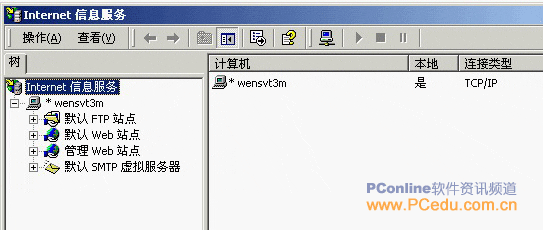
先在 D:/ 底下建立一個名為 dkblog 的資料夾,接著從「控制台」→「系統管理工具」開啟「Internet 資訊服務」,叫出 IIS 的管理介面。
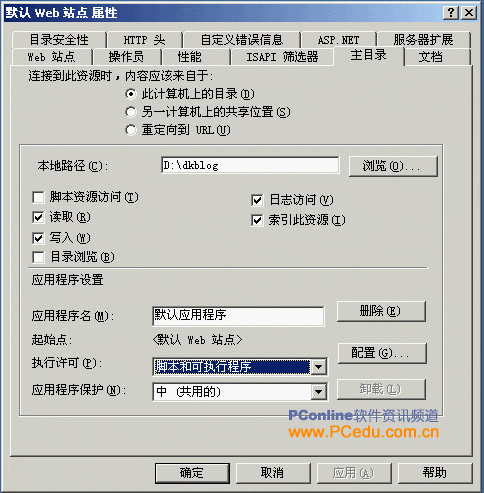
在左側樹狀目錄上按右鍵點選「預設的 Web 網站」,選擇「內容」,切到「主目錄」頁籤,把本機路徑指向剛剛建立的 D:/dkblog,並把「執行許可」下拉選單設為「純程式碼與可執行檔」。
設定完成後,這台電腦其實就已經具備對外提供 WWW 服務的能力,預設網址是 localhost,也可以是本機的 IP(例如 127.0.0.1)。
別小看 IIS 的管理細節。只要 IP 與虛擬目錄規劃得宜,本機就能成為真正的網站主機,讓網路上的使用者瀏覽你放在本機的網頁與資料庫。
3. 安裝 .NET Framework
到微軟官網下載 .NET Framework 2.0 與對應版本的 SDK 即可,常見的兩個安裝檔為:
.NET Framework Version 2.0 Redistributable Package(x86)約 24 MB
https://go.microsoft.com/fwlink/?linkid=30093&clcid=0x409
.NET Framework 2.0 SDK(x86)約 229 MB
https://www.microsoft.com/downloads/details.aspx?familyid=916EC067-8BDC-4737-9430-6CEC9667655C&displaylang=en
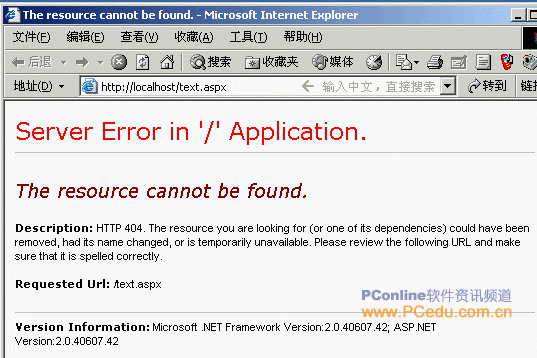
裝好之後可以這樣驗證:開啟瀏覽器,在網址列輸入 localhost/text.aspx。由於這個檔案目前並不存在,瀏覽器理應跳出錯誤訊息;如果你看到的是「找不到檔案」這類 ASP.NET 的錯誤畫面,而不是伺服器無法處理的訊息,那就代表 ASP.NET 執行環境已經就緒。
4. 在 Windows Server 2003 上建置 ASP.NET 環境
Server 2003 的元件安裝走的是「設定您的伺服器精靈」,流程如下:
(1)從「開始」功能表點選「管理您的伺服器」。
(2)在「管理您的伺服器角色」區塊中,點選「新增或移除角色」。
(3)閱讀精靈的準備事項說明後按「下一步」。
(4)在「伺服器角色」清單中選擇「應用程式伺服器(IIS、ASP.NET)」,再按「下一步」。
(5)於「應用程式伺服器選項」視窗中確認 ASP.NET 相關核選項目已勾選,繼續完成後續步驟即可。
- 上一篇文章: Dreamweaver 建置 Blog(3):資料庫的設計與連接
- 下一篇文章: 十六則 Dreamweaver 實用快技法