當你在 IE 中點擊一個 RealPlayer 連結時,系統會自動啟動 RealPlayer 軟體,不僅佔用系統記憶體,而且上網時 RealPlayer 容易出現錯誤。解決這問題的最好辦法,就是把 RealPlayer 檔案嵌入網頁,但這個方案必須會編寫 Java 等高階語言。近日,我發現可以用 RealPlayer 輕鬆把 RealPlayer 檔案嵌入網頁之中。
只需安裝一個 Real Networks 專為 Dreamweaver 開發的 Real Media 外掛即可。安裝外掛前,首先一定要安裝 Macromedia Extension Manager,其最新版本為 1.5,可以在 Macromedia 網站免費下載。Real Media 的外掛同樣也可以在 Macromedia 網站找到。外掛下載之後,只需雙擊,Macromedia Extension Manager 就會自動進行安裝。安裝後,開啟 Dreamweaver(這裡以 Dreamweaver MX 為例),會發現 Insert 欄目中多了一項 RealMedia,這就是剛剛安裝的外掛。
插入 RM 音頻檔案
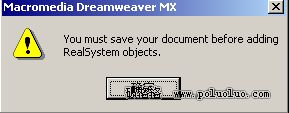
第一步,儲存網頁。在網頁中插入任何 RealMedia 控制元件時,必須先儲存網頁,不然會出現圖 2 的對話框。
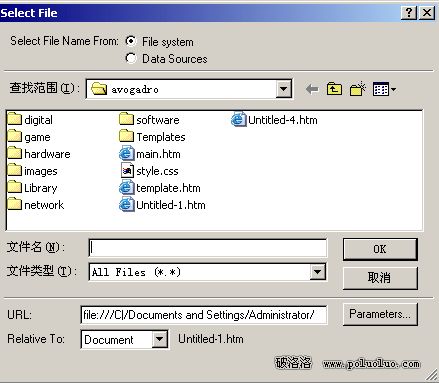
第二步,儲存之後,用滑鼠單擊 RealMedia Audio 按鈕,出現選擇檔案對話框。一般來說,所有 RealPlayer 支援的檔案都可以插入其中,比如 MP3 也可以;如果要插入 RealPlayer 的視頻檔案,在網頁中只能聽到聲音,卻不見圖像。
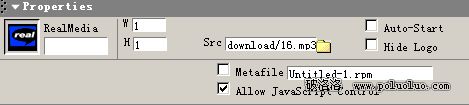
第三步,這時就可以修改 Properties 中的各項參數了。RealMedia Audio 各項參數設定如圖所示:RealMedia 一欄中可以輸入對應的名字,W 欄 H 欄就是我們一般所見到的長與高,它的預設屬性是 1*1。Src 是播放檔案的具體位址,可以點擊資料夾重新選擇。為了讓使用者一打開這個頁面就聽到悅耳的音樂,勾選 Auto-Start。一般的音頻檔案播放時,會出現 Real Networks 的商標,如果勾選了 Hide Logo 這個選項,商標就不再出現了。
這樣簡單的三步,就能在 IE 中結合音頻檔案,但這麼做並不便於使用者操作,比如停止、播放、查看檔案資訊等都不能實現。因此我們需要介紹第二個例子。
使用控制器播放音頻
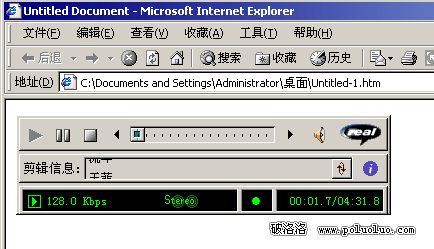
第一步,單擊 Insert → RealMedia Control,出現畫面,在 Control 中有許多控制器,一般我們選擇 Basic Control,也就是普通的控制器。

第二步,進行一般的設定(上文提到過,這裡不再一一闡述)。最後效果如圖所示。
有關視頻檔案的插入與音頻的插入方法雷同,整個過程相當簡易。
以下提供原始碼,以供研究:
<!DOCTYPE HTML PUBLIC "-//W3C//DTD HTML 4.01 Transitional//EN">
<html>
<head>
<title>Untitled Document</title>
<meta http-equiv="Content-Type" content="text/html; charset=gb2312">
</head>
<body>
<object id="RVOCX" classid="CLSID:CFCDAA03-8BE4-11cf-B84B-0020AFBBCCFA" width="320" height="240">
<param name="SRC" value="Untitled-1.rpm">
<param name="CONTROLS" value="ImageWindow">
<param name="CONSOLE" value="cons">
<embed src="Untitled-1.rpm" type="audio/x-pn-realaudio-plugin" width="320" height="240" controls="ImageWindow" console="cons">
</embed>
</object>
</body>
</html>
最後,有關 RealMedia 與網頁的整合,在 Adobe 開發的 GoLive 中也可以實現;同樣地,Windows Media 則可以在 Microsoft FrontPage 中實現。
- 上一篇文章: 用 Dreamweaver 製作網頁幻燈片播放器
- 下一篇文章: 活用 Dreamweaver MX 的資料導入功能