表格製作好了,內容也有了,怎麼看著別扭呀?哦,還沒有給表格化化妝——格式化表格呀!俗話說:人靠衣服馬靠鞍,要想讓你製作的網頁漂漂亮亮、美觀大方,還有很長的路要走呢!
一、格式化表格
表格的格式化主要包括表格的對齊方式、間距與邊距的調整、邊框的設定及背景的設定。大部分工作可以透過表格的屬性面板完成,如圖所示。

對齊:選取表格後,透過屬性面板中 Align(對齊)設定表格在網頁中的對齊方式:居中、靠左或靠右。如果你要讓表格想去哪就去哪、想不去哪就不去哪,還得另想高招:1、把表格放置到圖層中;2、表格中嵌套表格。
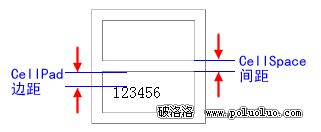
CellPad(邊距)和 CellSpace(間距):搞清楚兩個概念是關鍵。邊距是指儲存格中文字與儲存格邊框之間的距離,而間距是指儲存格之間的距離,如圖所示,兩者的單位都是像素,預設情況下以間距 2、邊距 1 的設定顯示表格。
表格的邊框:可設定顏色和寬度,在「Border(邊框)」域中預設值是 1,增大數值可使邊框寬度增加,形成立體邊框;若輸入的數值為「0」,則在瀏覽網頁時不顯示表格的邊框,只顯示其中內容,這在網頁設計中應用比較多。透過「BrdrColor(邊框顏色)」域設定邊框的顏色。
表格背景:在「BgColor(背景顏色)」和「BgImage(背景圖像)」域中,對背景可設定顏色和圖像。在設定背景圖像時,若表格大於圖像,則圖像是重複出現的,有時可形成奇特效果。
二、格式化儲存格
儲存格的格式化包括儲存格及其內容的格式化,透過儲存格的屬性面板進行設定,如圖所示。

儲存格中文字:主要對字體、字號、顏色、對齊方式、是否換行等設定。在這裡特別說明的是「NoWrap(換行)」的設定,預設儲存格中的文字是「換行」的,如果內容較長且要求相對完整,那麼就要設為「不換行」,選取「NoWrap」後的複選框即可,這樣在網頁瀏覽時表格的寬度可能超過螢幕。選取「Header」後的複選框,可把游標所在列設定為標題:文字加粗並自動居中。
儲存格背景:在「Bg(背景)」域中給儲存格加上背景顏色或圖像,方法與表格背景的設定相同。
儲存格邊框:在「Border(邊框)」域中設定儲存格的顏色。
三、使用設計方案格式化表格
使用「格式化表格」命令,可以向表格快速套用一個預設的設計,你可選擇選項定制該設計。若要使用預設設計:
1、選取表格然後選擇「Commands / Format Table」。
2、在出現的對話框左邊清單中選擇一個設計方案,右邊將顯示該方案的一個樣本,如圖所示:
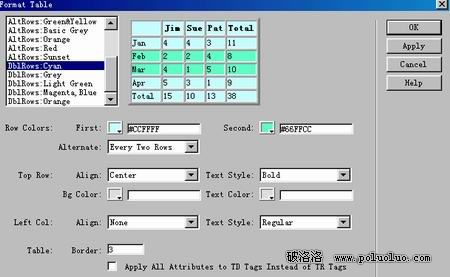
3、若要進一步定制設計,可以對「RowColor(列顏色)」、「TopRow(首列)」及「LeftCol(首欄)」進行修改。
4、若要修改邊框寬度,在「Border(邊框)」域中輸入一個數值,如果不需要邊框則輸入 0。
5、若要對表格儲存格(td 標籤)而不是表格列(tr 標籤)套用設計,請選擇「Apply All Attributes to TD Tags Instead of TR Tags(將所有屬性套用到 TD 標籤而不是 TR 標籤)」。
表格儲存格格式化會覆蓋你為該儲存格所在列指定的一切格式。然而,如果你需要列中的所有儲存格都格式化到一種格式,那麼最好是格式化該列而不是該列的每個儲存格,這樣可以得到更加清楚而簡潔的 HTML 原始碼。
6、點擊「套用」或「確定」以使用選取的設計格式化表格。
四、格式化表格與儲存格的幾個順序問題
如果同時設定了表格背景和儲存格背景,會出現何種現象呢?也就是哪一種設定優先呢?
當在「文件」視窗中格式化表格時,你可以定義要套用到整個表格或是選取的列、欄、儲存格的屬性。當某屬性,如背景顏色或對齊方式,對整個表格的設定與對表格某些儲存格的設定不同時,理解 Dreamweaver 如何解釋 HTML 原始碼就很有用了。
當同樣的屬性在表格中被多於一次設定時,Dreamweaver 將採用如下的解釋方式:儲存格格式(td 標籤的一部分)優先權高於列格式(tr 標籤),而列格式的優先權高於表格格式(table 標籤)。所以,如果你為一個儲存格指定其背景色為藍色,而將整個表格背景色設為黃色,該藍色的儲存格並不會變為黃色,因為 td 標籤的優先權高於 table 標籤。
- 上一篇文章: 禁止背景圖在網頁中平鋪
- 下一篇文章: 菜鳥學用 Dreamweaver MX 2004 行為(11):彈出消息