Dreamweaver 怎麼讓 vm 檔高亮顯示?設定教學
編輯:Dreamweaver相關
公司裡若有以 Velocity 開發的專案,就會產生大量副檔名為 .vm 的檔案。這些檔案用 Dreamweaver 打開時不會有語法高亮,閱讀程式碼格外費力。以下示範如何讓 Dreamweaver 以高亮方式顯示 vm 檔。
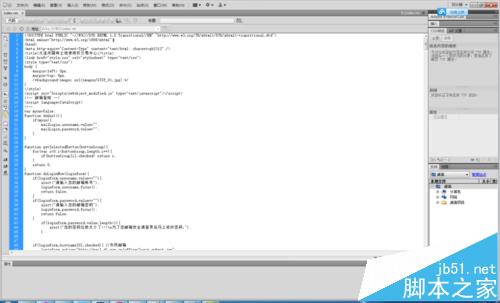
步驟一:用 Dreamweaver 開啟 vm 檔
先隨便開啟一個 .vm 檔案。
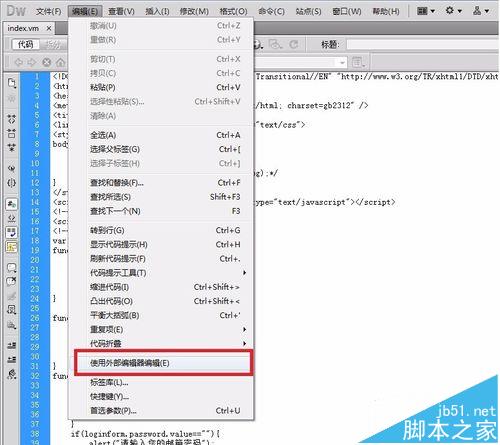
步驟二:找到外部編輯器設定
在菜單列點「編輯」,選擇「使用外部編輯器編輯」。
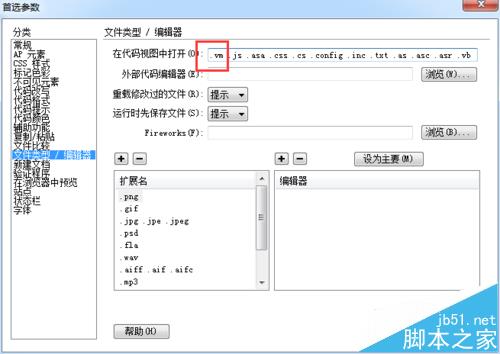
步驟三:把 vm 加入程式碼檢視清單
在跳出的視窗右側「在程式碼檢視中開啟」的檔案清單裡加上「.vm」,完成後按「確定」儲存。
步驟四:修改 MMDocumentTypes.xml
找到 Dreamweaver 安裝目錄下的 \Configuration\DocumentTypes\MMDocumentTypes.xml,修改第三行的兩個參數,在參數內容末尾加上「,vm」,儲存檔案。

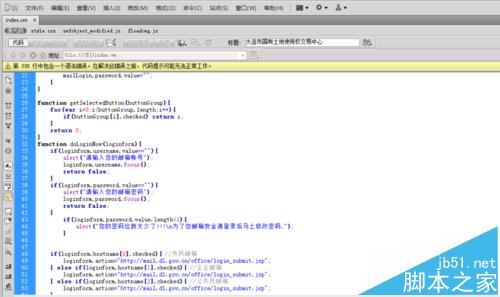
步驟五:重開 Dreamweaver 驗證
全部改完後關閉 Dreamweaver,再雙擊打開 vm 檔,程式碼就會以高亮方式顯示了。
注意:新增參數時別忘了前面該有的空格,參數之間的逗號必須是英文逗號,否則設定檔會解析失敗。
- 上一篇文章: Dreamweaver 網頁版權符號怎麼打?兩種做法分享
- 下一篇文章: Dreamweaver 站點的預設圖片資料夾怎麼改?