Dreamweaver MX 2004 入門教程:用站點定義精靈設定本地資料夾
編輯:Dreamweaver相關
本站原創內容,轉載請註明出處:網頁教學網。
所謂網站,並不是一堆各自為政的檔案,而是一組圍繞相同主題、共用設計語言、彼此以連結串起的文件與資源。Dreamweaver MX 2004 的定位正是「站點建立與管理工具」,因此它處理的單位不只是單一文件,而是整個站點。
動工之前先規劃
建立站點的第一步永遠是規劃,而不是打開編輯器。你應該先想清楚:這個站要做幾頁?每一頁承載什麼內容?版面長什麼樣子?頁面之間又該如何互相串接?把這些問題想通,後面的實作會順得多。
用站點定義精靈指定本地根資料夾
接下來實際操作:
- 啟動 Dreamweaver MX 2004。
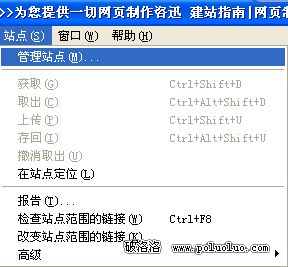
- 從「站點」選單選擇「管理站點」,開啟管理站點對話框。
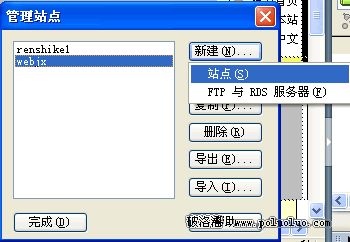
- 在對話框中按下「新增」,並在彈出選單裡選擇「站點」,進入「站點定義」對話框。
- 若預設停在「進階」頁籤,請切回「基本」,即可看見站點定義精靈的第一個畫面,它要求你替站點取個名字。
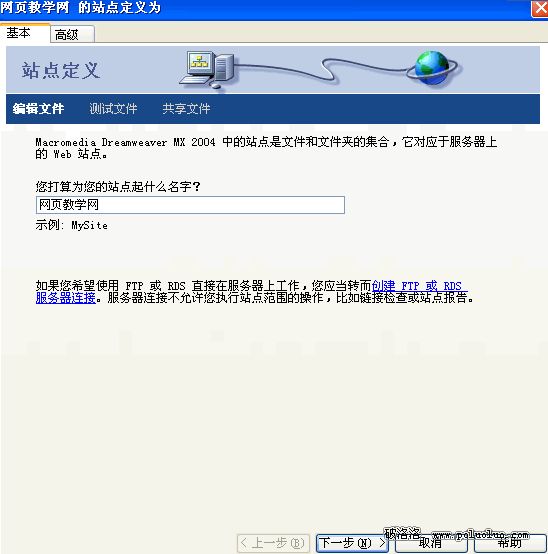
- 在文字框中輸入名稱。這個名字只是 Dreamweaver 內部辨識用的標籤,取什麼都可以,按「下一步」繼續。
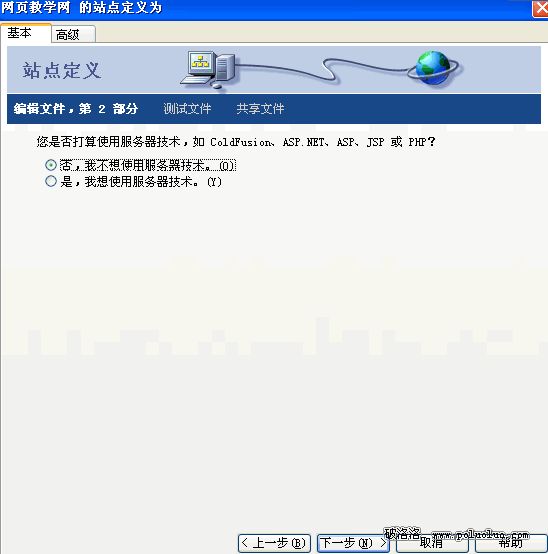
- 接著精靈會問你是否使用伺服器技術。選擇「否」,表示這是一個靜態站點,暫時沒有動態頁面。
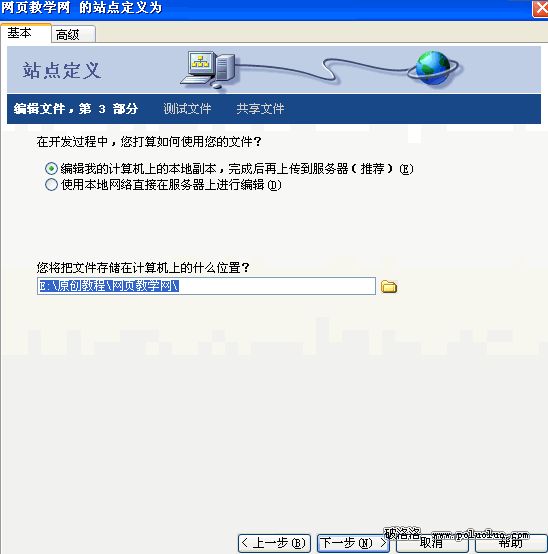
- 下一步詢問你如何處理檔案。請選擇「編輯本機上的本地副本,完成後再上傳到伺服器(建議)」。開發階段有各種檔案處理策略,初學者用這個選項最不容易出錯。按下文字框旁的資料夾圖示,在「選擇站點的本機根資料夾」對話框中指定位置。
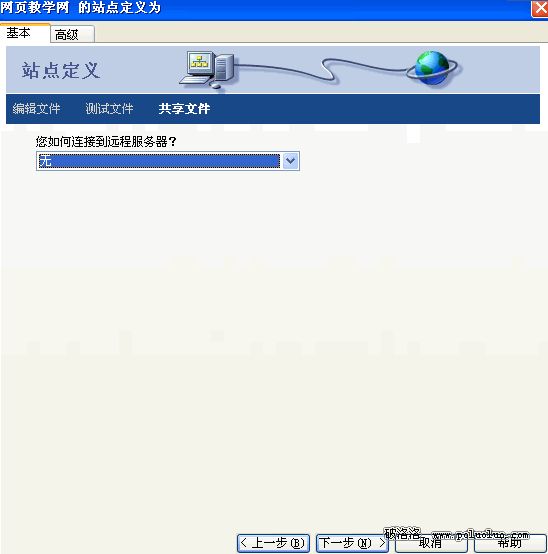
- 繼續下一步,精靈詢問如何連線到遠端伺服器,從下拉選單中選擇「無」。遠端資訊可以事後再補,目前只要有本機站點資訊就足以開始製作網頁。
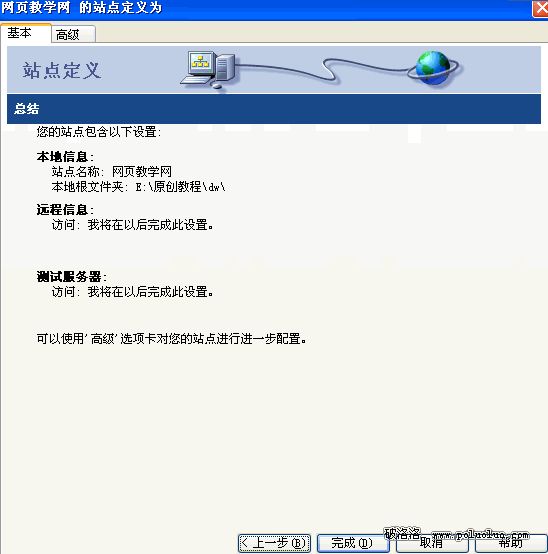
- 下一步會出現設定摘要畫面,確認無誤後按「完成」。
- 畫面回到「管理站點」對話框,清單中已經列出你剛建立的新站點,再按一次「完成」關閉它。
至此,本機根資料夾已經定義完成,接下來就能安心編輯自己的網頁了。