Dreamweaver MX 2004 界面詳解:工作區、功能表與插入面板全解析
編輯:Dreamweaver相關
本站原創內容,轉載請註明出處:網頁教學網。
Dreamweaver MX 2004 換上了全新的視覺風格與啟動畫面。安裝流程這裡不多贅述,有興趣的讀者可自行搜尋軟體資源。真正值得注意的是它同時準備了兩套工作區配置:一套面向視覺設計者,一套面向習慣手寫程式碼的人。
第一次啟動時,會先跳出工作區設定對話框:
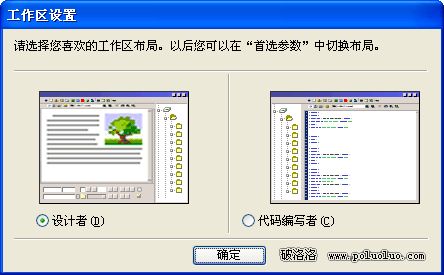
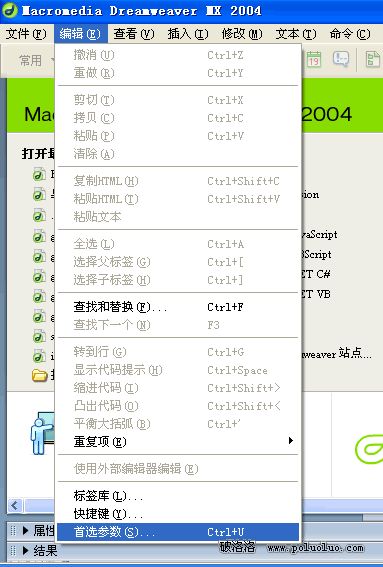
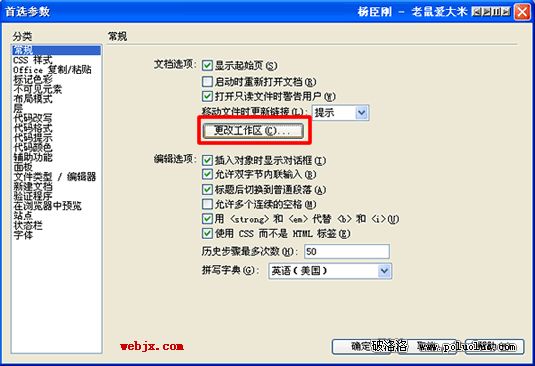
不熟悉撰寫程式碼的人,請直接選擇「設計師」。設定並非一輩子的事,隨時可以透過「編輯」選單的「偏好設定」切換。
整合式工作區
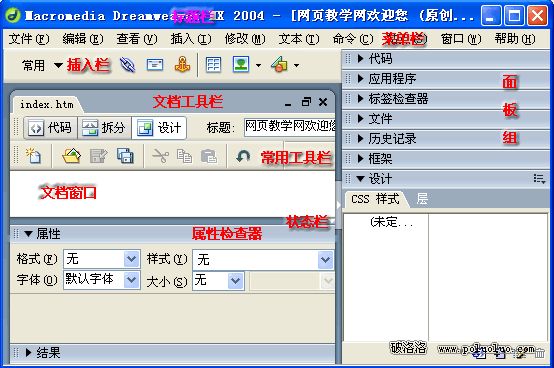
Dreamweaver MX 2004 把所有元素收進同一個視窗,面板、檢查器與文件都整合在單一應用程式視窗內,切換時不必再和一堆浮動視窗纏鬥。
介面欄位說明
標題列:顯示程式名稱,以及最小化、最大化/還原、關閉等視窗控制按鈕。

功能表列:包含檔案、編輯、檢視、插入、修改、文字、命令、站點、視窗、說明共十個選單。

十個功能表的分工
- 檔案:新增、開啟、儲存、關閉、另存新檔、全部儲存,以及「在瀏覽器中預覽」、「另存為範本」等對目前文件的整體操作。
- 編輯:選取與搜尋類命令,例如「選取父標籤」、「尋找與取代」,偏好設定也藏在這裡。
- 檢視:切換設計檢視與程式碼檢視,並控制各類頁面元素與工具列的顯示。
- 插入:插入面板的延伸版本,用來把各種物件放進目前文件。
- 修改:調整所選元素的屬性,編輯標籤屬性、更動表格結構、對項目庫與範本執行操作都靠它。
- 文字:快速套用文字格式。
- 命令:集合各類附加命令,包含清理 HTML、建立相簿、加入或移除 Netscape 相容修正等。
- 站點:管理站點,以及上傳、下載檔案。
- 視窗:開啟所有面板、屬性檢查器與輔助視窗。
- 說明:存取 Dreamweaver 官方文件、擴充功能開發指南與多語參考資料,其中還附了一份入門教學,初學者值得一讀。
插入面板

插入面板按鈕的背後其實都是 HTML 程式碼,差別只在於插入時你能預先設定哪些屬性。以表格為例,點一下按鈕就會插入一個表格;不喜歡用面板的人,也可以改走「插入」選單。
部分按鈕附有彈出選單。從中選過的項目會成為該按鈕的預設動作——例如先在「圖像」按鈕的彈出選單選「圖像佔位符」,之後直接點擊就會插入佔位符;每次改選,預設動作也跟著改變。
插入面板的分類
- 常用:圖像、表格等最常插入的物件。
- 配置:表格、div 標籤、層與框架,並提供「標準」、「擴充表格」、「配置」三種表格檢視。切到配置模式後,還能使用「繪製配置單元格」與「繪製配置表格」兩個工具。
- 表單:建立表單與插入表單元素。
- 文字:各類文字格式與清單格式標籤。
- HTML:水平線、標頭內容、表格、框架與指令稿等標籤。
- 伺服器程式碼:僅適用於特定伺服器語言的頁面,插入位置在程式碼檢視中。
- 應用程式:記錄集、重複區域、記錄插入與更新表單等動態元素。
- Flash 元素:插入 Flash 相關物件。
- 我的最愛:把插入面板中最常用的物件集中收藏,讓面板依個人習慣瘦身。