Dreamweaver 在編輯動態 HTML 這塊別具特色。它背後靠的是串接樣式表與 JavaScript,但操作時你不需要操心實作細節或手寫程式碼,而是像做影像編輯一樣一幀一幀地擺放——用起來不太像寫網頁,反倒有點在做多媒體設計。若你碰過 Adobe Premiere,這套邏輯會很熟悉。
整體架構分兩塊:行為(Behavior)負責對外界狀況產生反應,做出互動;時間軸(Timeline)則依據頁面元素的位置、大小、內容變化來驅動。兩者都建立在 HTML 與 JavaScript 之上,且行為與特定瀏覽器相關。而其中,層是支撐起精美動畫的關鍵。
建立一個層
從 Insert 選單或直接點工具列上的層圖示,在網頁上拖出一個矩形區域,就是一個新層。選中後,層的邊界會以細框線顯示,左上角帶一個小標記。這個矩形區域裡可以編輯任何內容,操作方式與編輯一般網頁無異。

看個例子。圖 A-1 先後建立了三個層:第一層放風景畫,第二層放汽車,最上面的第三層是海鷗。第三層用的是 GIF89A 圖片,具備透明背景,所以能透出下面兩層。
層的尺寸可以任意設定,但不能小於層內元素——也就是說,改層的大小並不會縮放裡面的圖。範例中要改變海鷗的大小,只能去改海鷗那張圖本身的屬性。
選取與調整
選中一個層進行操作時(注意是編輯層的內容,而非層本身),邊框會由灰轉黑,此時就能在裡頭插入或修改元素,層的左上角也會浮現一個小方塊標記。點一下這個方塊選中层本身,邊界會出現八個控制點,拖曳即可改變尺寸。
用層面板管理
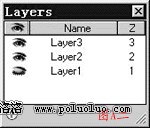
層一多就需要集中管理,開啟方式為 Window 選單中的 Layers 命令。面板上標出各層狀況,有三個選項:
- 眼睛圖示:顯示或隱藏該層。點最上方的眼睛可一次對所有層操作;下方各層的眼睛睜開代表可見,閉合代表隱藏。
- 層名:可自訂,未命名時依建立順序自動取名為 layer1、layer2……
- Z 軸:決定層疊的上下順序,Z 值越小越靠下。
改變順序除了改 Z 值,還有個更直覺的做法:按住層名拖到目標位置,操作起來就像 Photoshop 的圖層管理。
一點提醒
層的靈活性建立在瀏覽器支援度上。若目標客群可能使用舊版瀏覽器,記得用 Modify / Layout Mode / Convert Layers to Table 把層轉成表格;同時要留意層之間不可重疊,同一頁裡層與表格混用也容易讓定位出錯。
- 上一篇文章: 站點管理詳解(六):在網站圖中增刪改連結
- 下一篇文章: Dreamweaver 行為:讓網頁學會「感知」與「回應」