Dreamweaver 構建 Blog 全程實錄(8):管理員頁面與內容管理
編輯:Dreamweaver相關
Doking's BLOG 的基本功能到這裡已經成形。但網站不能沒有管理者——得給管理員足夠的權限去審核使用者發表的筆記與回覆,攔下有危害性的內容。
8.1 管理員登入的實現
- 新增空白 ASP.NET VB 動態頁 gllogin.aspx,插入表單 glfrm,再插入表格並完成設計。
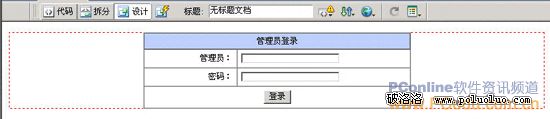
圖8-1 gllogin 的頁面設計
- 把管理員帳號的對應文字框 id 設為 GLY,密碼的設為 GLPASS。
- 加入資料集 gly,設為篩選。
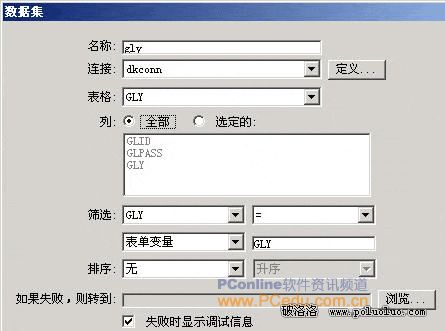
圖8-2 加入資料集 gly
- 點「進階」按鈕,加入參數 @GLPASS。
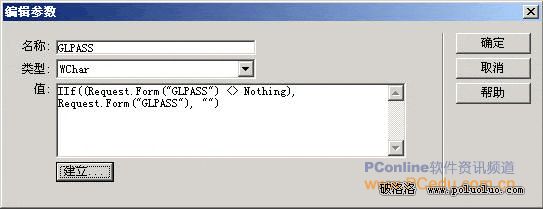
圖8-3 加入參數 @GLPASS
- 在資料集 gly 的進階對話框中,把 SQL 命令改為同時比對帳號與密碼的查詢。
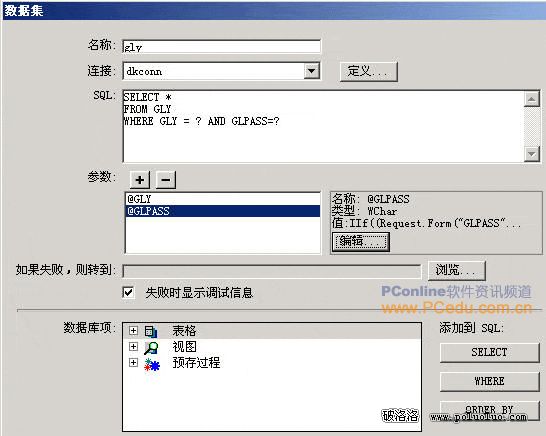
圖8-4 資料集 gly 進階對話框
- 切到程式碼檢視,在 <html> 標籤之前插入判斷程式碼:當資料集查無記錄時導回登入頁,查得到才允許繼續。
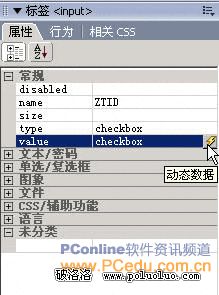
圖8-5 在 <html> 標籤之前插入程式碼
- 儲存 gllogin.aspx。
8.2 學習筆記管理
管理員登入成功後會回到首頁,此時就該具備刪除筆記的能力。前面的 index.aspx 還沒有這個功能,這一節來補上。
- 在表格 ztre 的第一列插入 asp 標籤 Label1,文字設為「刪除」。
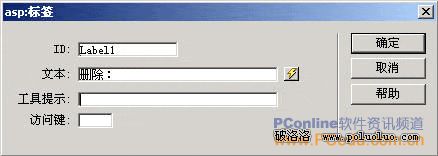
圖8-6 插入 asp 標籤 Label1
- 右鍵點 Label1,選「編輯標籤」,進入「樣式資訊」把它設為不可見。這樣一般訪客看不到刪除相關的介面。
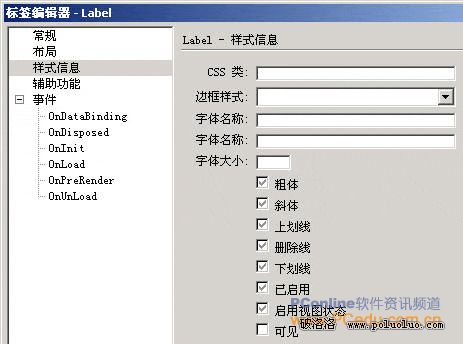
圖8-7 設 Label1 為不可見
- 插入表單控制項中的核取方塊,命名為 ZTID;再插入一顆按鈕。
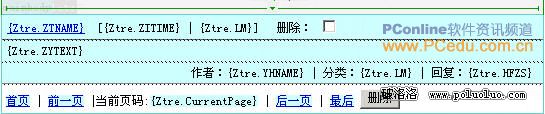
圖8-8 表格 ztre 的設置
- 切到標籤面板的屬性頁籤,展開「一般」項,在 value 欄點動態資料圖示。
圖8-9 ZTID 標籤屬性面板
- 在動態資料對話框中選取資料集 Ztre 下的 ZTID 欄位,按確定。
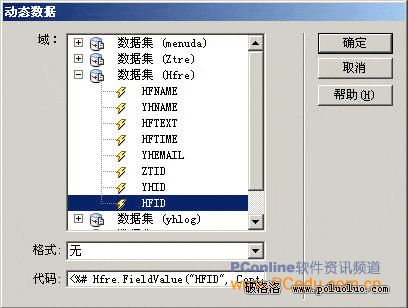
圖8-10 動態資料視窗
- 在狀態列右鍵選取 <input#ZTID>,開啟快速編輯標籤視窗,加入:
style="visibility: <%# iif(session("GLY")<>nothing,"visible","hidden")%>" value="<%# Ztre.FieldValue("ZTID", Container) %>"
前半段用 Session 判斷目前是否為已登入的管理員,決定核取方塊要不要顯示;後半段則把每列的 ZTID 寫進 value,作為批次刪除時的依據。這兩段合起來,就做到「只有管理員看得到、而且知道要刪哪一列」。
正式環境中還應在伺服器端再驗證一次權限——只靠前端隱藏介面擋不住直接送表單的請求。