Dreamweaver 構建 Blog 全程實錄(7):使用者登入與個人統計
編輯:Dreamweaver相關
註冊功能完成後,使用者就能登入網站發表筆記與回覆。這一章的目標是把登入流程串起來,並在登入後顯示個人統計。
7.1 使用者登入的伺服器行為
登入需經過驗證,通過之後頁面換上登入後的樣貌。
- 打開範本 dkblog.dwt.aspx,在左側欄插入表格 yhtab 並完成設計。
- 加入查詢 YH 表的資料集 yhlog,用來驗證登入資訊。
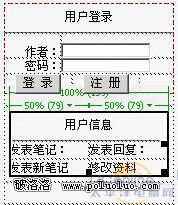
圖7-1 表格 yhtab 的設計
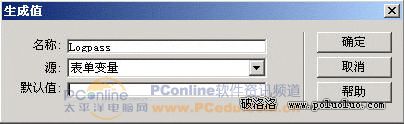
圖7-2 插入資料集 yhlog
接著把 yhlog 設為篩選,並切到進階模式:
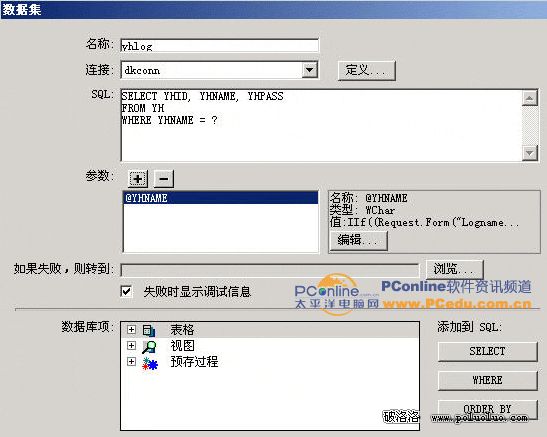
圖7-3 進階資料集模式
點參數欄的「+」,在編輯參數對話框中填名稱為 @Logpas、型別選 WChar。
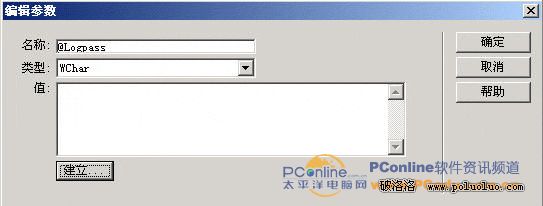
圖7-4 加入參數 Logpass
按「建立」開啟生成值對話框,名稱填 Logpass、來源選「表單變數」。
圖7-5 生成值對話框
按確定回到 yhlog 對話框,把 SQL 改為同時比對帳號與 @Logpas 參數的查詢。
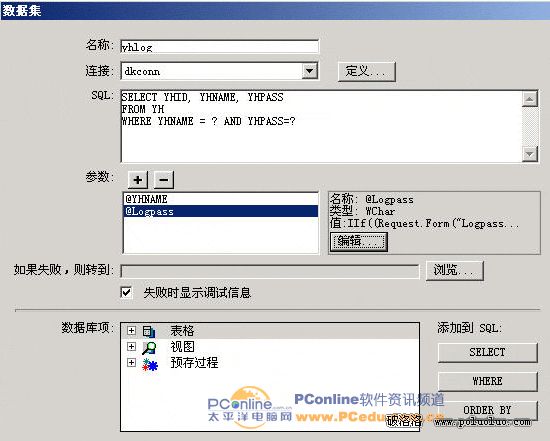
圖7-6 修改資料集 yhlog
- 在 <html> 標籤之前插入函數 uselog,用來在登入成功後寫入 Session 狀態並切換頁面顯示。
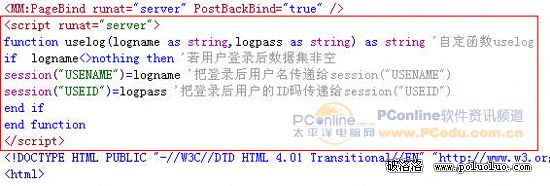
圖7-7 定義函數 uselog
- 把資料集 yhlog 下的 YHNAME 欄位拖到頁面任一位置,再把 YHID 拖到它後方,得到:
<%# yhlog.FieldValue("YHNAME", Container) %><%# yhlog.FieldValue("YHID", Container) %>
改寫為:
<%# uselog(yhlog.FieldValue("YHNAME", Container),yhlog.FieldValue("YHID", Container)) %>
- 加入查詢 ZT 表的資料集 bjre,回傳該使用者發表的筆記總數。先把資料集設為篩選,篩選欄位為 YHID、方式為輸入值。
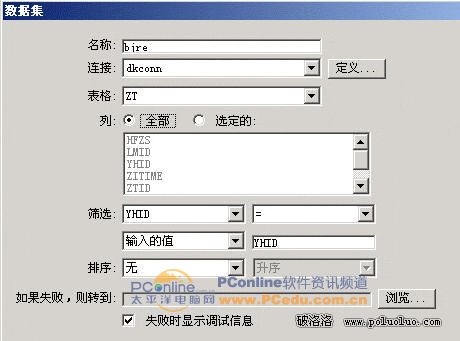
圖7-8 插入資料集 bjre
切到進階模式後修改 SQL:
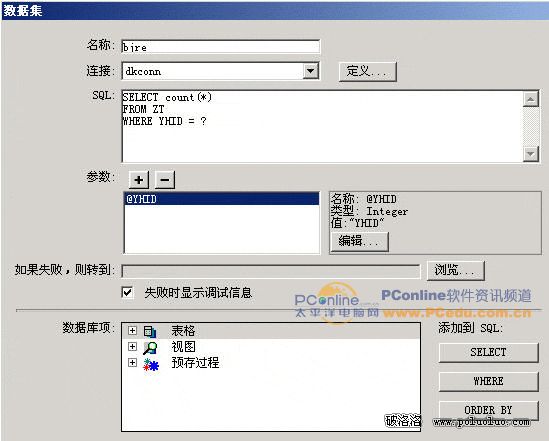
圖7-9 修改資料集 bjre
點「編輯」,把參數值從 YHID 改為 Session("USEID")。
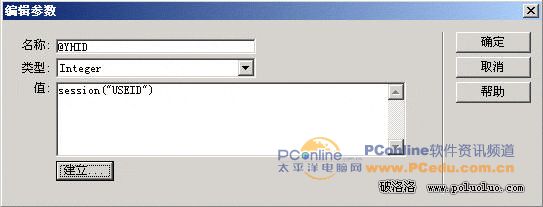
圖7-10 編輯 bjre 的參數
- 加入查詢 HF 表的資料集 plre,回傳該使用者的回覆數。除查詢的表不同之外,設定與 bjre 相同——可以直接複製 bjre 再改。
- 把 bjre 的 Eprl100 欄位拖到「發表筆記:」之後,plre 的 Eprl100 拖到「發表回覆:」之後。
- 最後把登入/登出按鈕的顯示狀態與登入結果連動,未完成登入時維持登入表單,已登入則顯示個人資訊與統計。
這裡有個細節值得留意:Session("USEID") 之所以能帶進 SQL,是因為 uselog 函數在驗證通過時已經把使用者 ID 寫入 Session。少了這一步,統計資料集永遠查不到東西。