Fireworks 能夠識別並保留在 Dreamweaver 中所做的大多數編輯,包括變更的連結、編輯的圖像映射、HTML 切片中編輯的文字與 HTML,以及在兩者之間共享的行為。Dreamweaver 的屬性面板能幫助識別文件中由 Fireworks 生成的圖像、表格切片與表格。以下分別說明表格與圖像的編輯方式。
一、編輯 Fireworks 表格
啟動並編輯放置於 Dreamweaver 中的 Fireworks 表格所包含的圖像切片時,Dreamweaver 會自動啟動整個表格的 PNG 源檔。
第一步:單擊表格內部,再單擊狀態列中的 table 標籤選取整個表格。屬性面板會自動將所選區域識別為 Fireworks 表格,並顯示該表格已知 PNG 源檔的名稱,接著在屬性面板中單擊編輯按鈕。
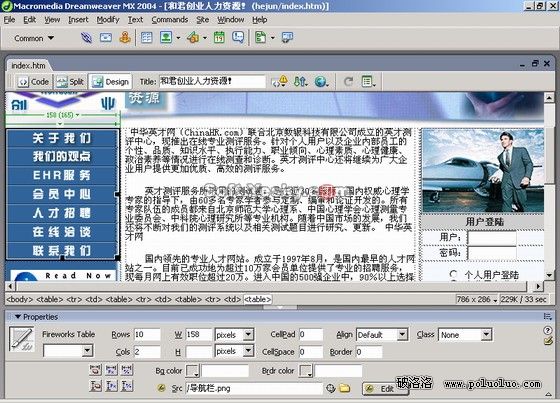
圖19 選中 Fireworks 表格
第二步:在 Fireworks 中進行所需編輯。此例中把「關於我們」改為「公司介紹」,只需雙擊按鈕打開按鈕編輯器修改文字。
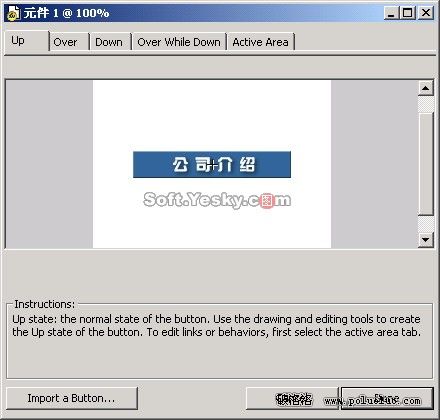
圖20 在按鈕編輯器中編輯導航欄按鈕文字
修改好後單擊「Done」即可,修改後的導航欄如下。
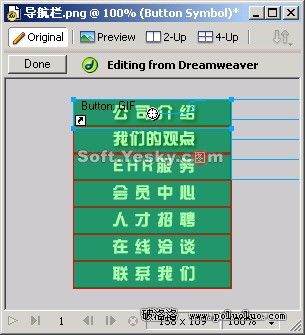
圖21 修改了文字的導航欄
第三步:完成編輯後在文件視窗中單擊「Done」。表格的 HTML 與圖像切片檔會使用當前優化設置導出,Dreamweaver 中的表格隨即被更新,PNG 源檔也會被保存。
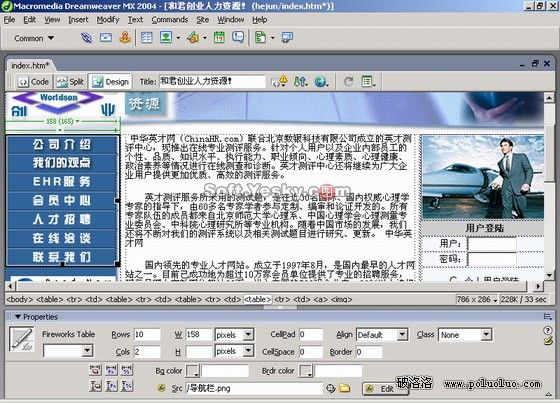
圖22 Dreamweaver 中的表格被更新
二、編輯 Fireworks 圖像
第一步:選取要編輯的圖像,在屬性面板中單擊編輯按鈕,此時會出現對話框,詢問是否為放置的圖像定位源 Fireworks 文件。該對話框有三個下拉選項:
* Ask When Launching:每次詢問是否啟動源 PNG 檔。
* Always Use Source PNG:自動啟動定義為圖像來源的 PNG 檔,同時更新源 PNG 與放置圖像。
* Never Use Source PNG:不管源 PNG 是否存在,都自動啟動放置的 Fireworks 圖像,且僅更新放置圖像。
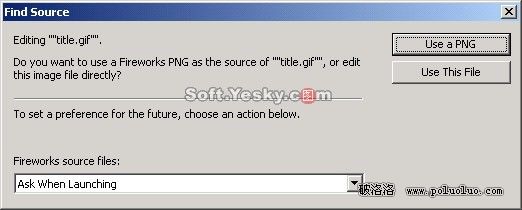
圖23 查找源對話框
第二步:點擊「Use a PNG」或「Use This File」為圖像指定源 PNG 或直接使用圖像檔,Fireworks MX 2004 便會啟動並打開要編輯的圖像。
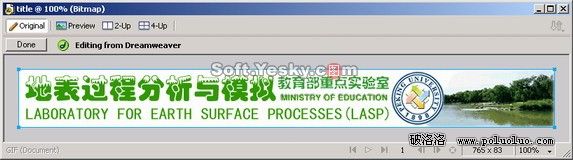
圖24 在 Fireworks 中打開圖像
第三步:對圖像進行編輯。
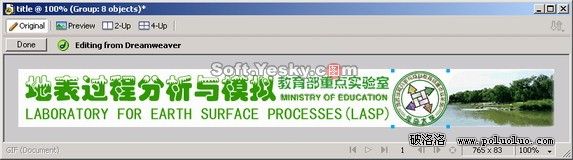
圖25 在 Fireworks 中編輯圖像
最後,完成編輯後在文件視窗中單擊「完成」,圖像會使用當前優化設置導出,Dreamweaver 使用的 GIF 或 JPEG 檔隨即被更新。若選擇了源檔,PNG 源檔也會被保存。Dreamweaver 能識別並保留在 Fireworks 中套用於圖像的所有編輯。
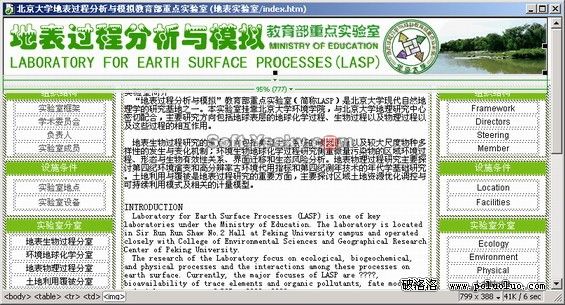
圖26 Dreamweaver 中的圖像被更新
附:Macromedia 總部位於美國加州三藩市,在全球 50 多個國家設有經營機構,是企業、政府與教育市場的策略性 IT 提供商,全球絕大多數的 Web 應用開發人員都在使用其開發的軟體,在網頁設計領域影響深遠。
- 上一篇文章: DW 與 FW 結合使用,打造精彩網頁
- 下一篇文章: 設 Fireworks 為 Dreamweaver 外部圖像編輯器