在完成前面幾個步驟後,我們的網頁已經圖文並茂、頗具看頭。但對一個網站而言還不夠——要讓眾多頁面串連成有機整體,就必須靠超連結把彼此相連,讓訪客能在不同頁面間自由跳轉。
一、為圖片與文字建立連結
為文字或圖片加上連結很簡單:用滑鼠選中要變成連結的物件,在屬性面板的「Link」欄輸入目標頁面網址,或按旁邊的資料夾圖示來挑選檔案。除此之外,Dreamweaver MX 2004 還提供了一種透過網站視窗快速連結檔案的方法。
第一步:執行「Site→Manage Sites」指令,從彈出選單中選一個已建立好的站點,右側便會出現站點管理視窗。
第二步:在編輯區選取文字或圖片,直接把屬性面板「Link」欄旁邊的圓形標靶圖示拖曳出來,此時會出現一個箭頭;當箭頭指向網站管理員中的某個檔案時,該檔案周圍會出現一個方框(如圖1)。
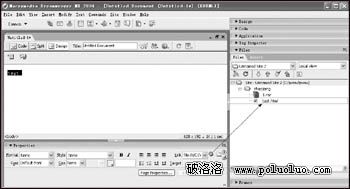
圖1
第三步:放開滑鼠後,選取的文字下方會出現底線,顏色變成藍色,「Link」欄中也會自動帶入目標檔案的路徑。
提示:建立連結時要留意 URL 的兩種寫法。1. 絕對位址:例如 www.abc.com/test.htm;2. 相對位址:例如 download/1.htm,表示頁面 1.htm 位於伺服器根目錄下。
二、在一張圖片上設定多個連結
有些網頁會在一張大圖上做出多個連結,讓訪客點擊不同位置進入不同頁面,這用到了「圖像熱區」的概念,可依下列步驟實作。
第一步:在 Dreamweaver MX 2004 中先選取圖像,此時屬性面板上會出現一個「Map」區域,其下方有三個淡藍色工具圖示:矩形、圓形與多邊形。
第二步:依需要選其中一個,把滑鼠移到圖像上拖曳出一塊淡藍色區域。
第三步:在屬性面板的「Link」欄填入要連結的網址,一個圖像熱區就完成了。同樣地,為同一張圖設定多個熱區,就能實現點擊不同區域進入不同頁面的效果。
三、製作頁面內跳轉的錨點連結
如果你常訂閱免費電子雜誌,或看過超長的頁面,對這種類似目錄的錨點連結應該不陌生——它能快速跳到頁面的任何位置。
第一步:先確定連結要指向的位置(也就是跳轉後停留的地方),選取目標文字並執行「Insert→Named Anchor」。
第二步:在「Anchor name」欄輸入錨點名稱(例如 test3),此時文字下方會自動出現一個錨式標記,用以區別一般內容(如圖2)。
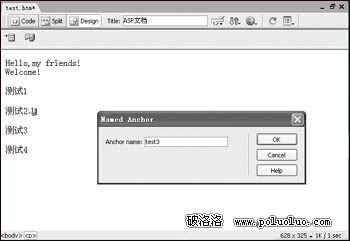
圖2
第三步:在屬性面板的「Link」欄輸入「#test3」,其中 test3 就是剛才設定的名稱,頁面內跳轉即告完成。
提示:若想指向另一頁的某個位置也可以,把這個錨式標記放到那一頁即可。
四、快速檢查網頁連結
上網時最惱人的,莫過於看到「Web Server error 4004: File Not Found」這類錯誤訊息。由於一個網站的連結數量龐大,稍不留神就會產生大量錯誤連結,好在 Dreamweaver MX 2004 能方便地檢查連結。
第一步:執行「Site→Check Links Sitewide」,此時會開啟連結檢查面板。
第二步:從面板左上方的「Show」下拉選單中,可選擇 Broken Links(中斷的連結)、External Links(外部連結)、Orphaned Files(孤立檔案)三種。例如選取 Orphaned Files 後,Dreamweaver 會檢查目前的連結狀況,並列出孤立檔案。
第三步:對有問題的檔案,直接雙擊滑鼠左鍵即可開啟修改。
提示:外部連結指向外部網站,Dreamweaver 無法判斷其正確性。
建立連結時務必格外謹慎,因為網站動輒數百頁,稍一疏忽就會出現空連結或錯誤連結,對網站形象可是有不小的負面影響。
- 上一篇文章: DW8 裡 CSS 樣式突然失效?問題出在這裡
- 下一篇文章: 在 Dreamweaver 中輕鬆加入一條垂直細線