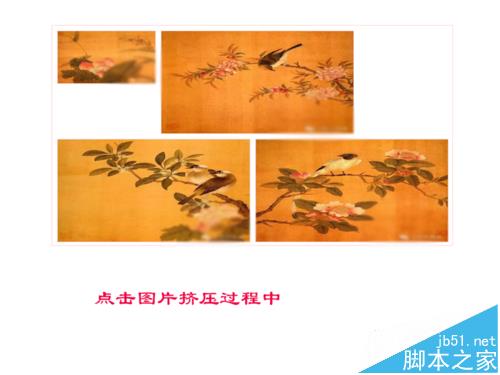
網頁裡的圖片表現手法很多,這次要示範的是「擠壓」效果:點擊圖片後,它會朝左上角被壓縮消失。以下把製作過程與截圖完整分享。
步驟一:新增 HTML 檔
啟動 Dreamweaver CS5,執行「檔案 → 新增」,選擇 HTML 後按「建立」。
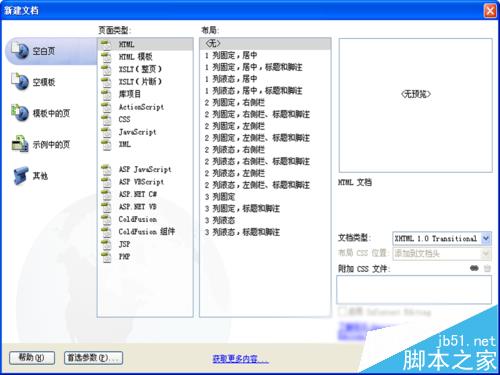
步驟二:定義樣式類別
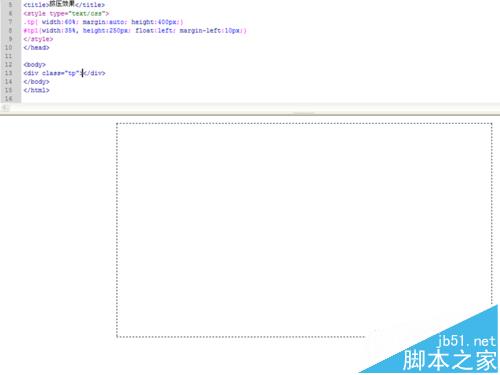
在 <title> 中輸入標題文字,接著在下方寫入樣式:
<style type="text/css">
.tp{ width:55%; margin:auto; height:430px;}
#tp1{width:48%;height:200px; float:left; margin-left:10px; margin-top:10px;}
</style>
步驟三:建立 div 結構
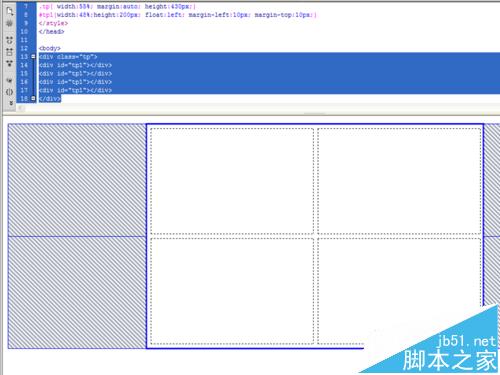
在 body 中建立一個 div 並把 class 設為 tp,接著在其中再建立四個 div,id 都設為 tp1:
<div>
<div id="tp1"></div>
<div id="tp1"></div>
<div id="tp1"></div>
<div id="tp1"></div>
</div>
步驟四:插入圖片
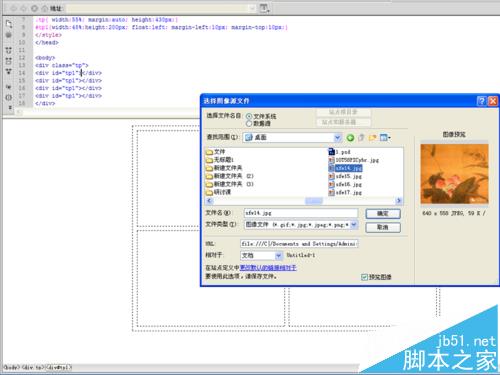
選取第一個 div,執行「插入 → 圖片」,在對話框中找到圖片存放位置並確定,把圖片放進層中。
步驟五:設定圖片尺寸
選取圖片後按 Ctrl+F3 叫出屬性面板,把寬度設為 96%、高度設為 100%。
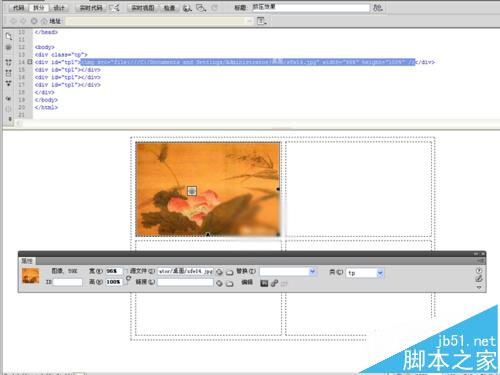
步驟六:補上其餘三張圖
重複步驟四、五,把另外三張圖片也插入並調整大小,讓整體版面看起來協調。
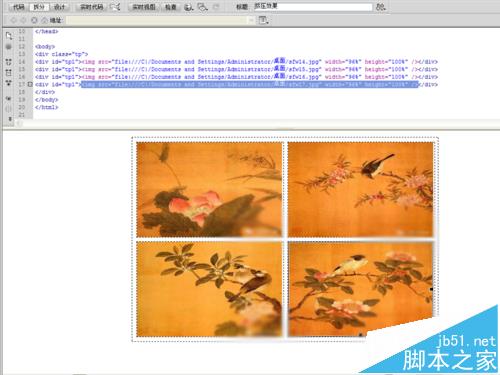
步驟七:套用擠壓行為
選取第一張圖片,點右側「行為」面板的「+」號,從下拉選單中選擇「效果 → 擠壓」。
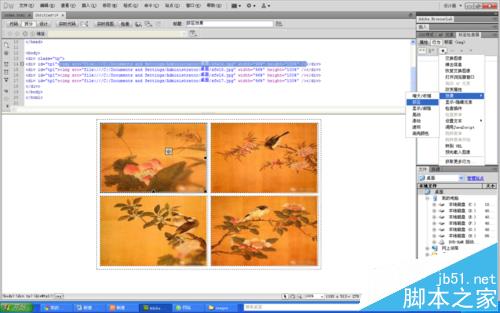
步驟八:指定作用目標
在跳出的擠壓對話框中把目標元素設為 div「tp1」,按確定,第一張圖片的擠壓效果就設定好了。

步驟九:為其餘圖片套用相同效果
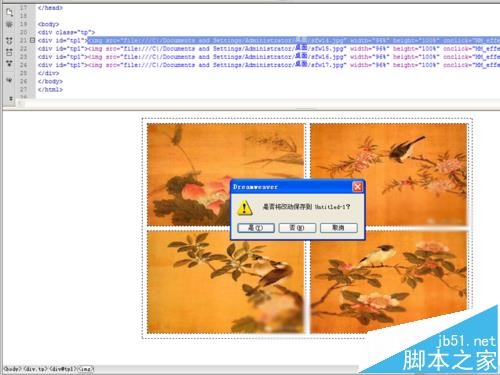
重複步驟七、八,為剩下三張圖片都加上擠壓效果,之後到設計面板觀察 Dreamweaver 自動產生的程式碼變化。
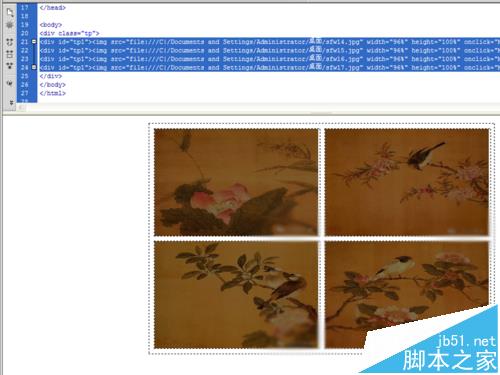
步驟十:存檔並預覽
儲存網頁,按 F12 時會跳出「將改動儲存到」提示,找到合適位置按「是」存檔,瀏覽器就會顯示剛才的設定結果。
步驟十一:測試效果
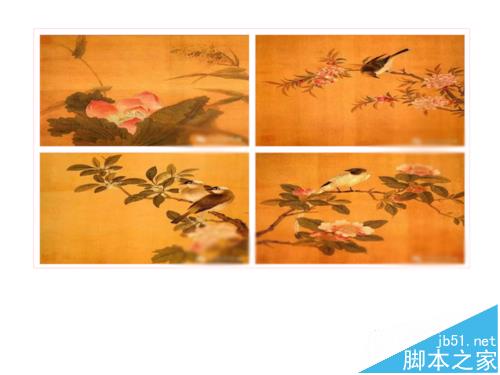
在瀏覽器中點擊任一張圖片,就能看到它被擠壓收起的變化。
- 上一篇文章: 用 div 讓網頁圖片排版整齊:Dreamweaver 實作教學
- 下一篇文章: DW 怎麼做滾動字幕?marquee 標籤實作教學