Dreamweaver MX 進階教學:固定儲存格寬度
編輯:Dreamweaver相關
問題的產生
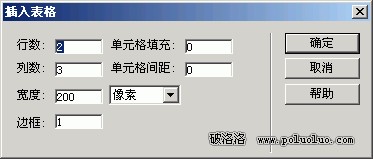
1. 點擊插入面板上的「插入表格」圖示,設定插入表格參數如下圖。
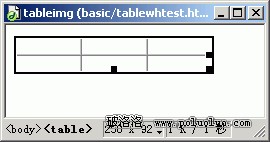
2. 插入一個表格。
3. 在表格中輸入文字。
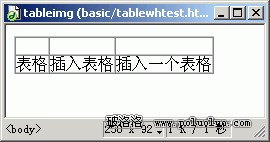
這時表格出現了變形。使用 Dreamweaver 自帶的 1×1 像素透明圖像,可以固定儲存格的大小。
生成 1×1 像素透明圖像
1. 選擇「編輯」/「參數選擇」,在「布局檢視」類別中點擊「創建」按鈕。
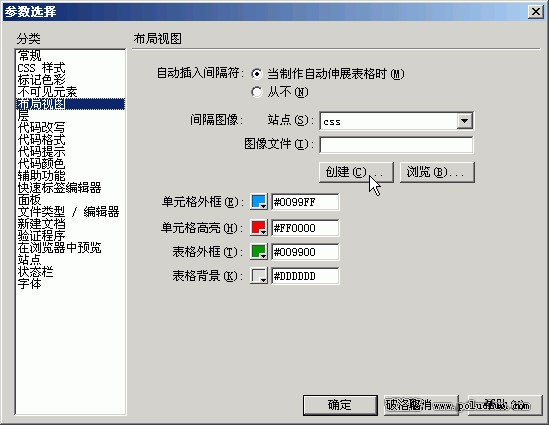
2. 選擇透明圖像的存放目錄,然後點擊儲存按鈕,這時便生成了透明圖像。
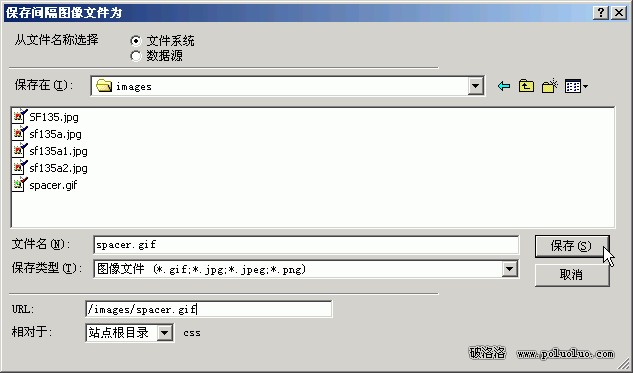
3. 點擊「確定」按鈕,完成參數設定。
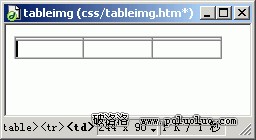
使用 1×1 像素透明圖像固定儲存格寬度
1. 在站點面板中選取透明圖像。
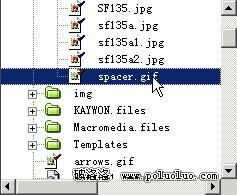
2. 把透明圖像拖到儲存格中。
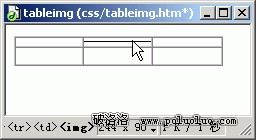
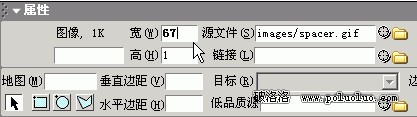
3. 在屬性面板上設定透明圖像的寬度。
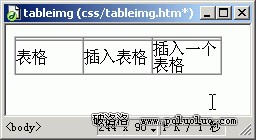
4. 插入了透明圖像的儲存格如下圖。
5. 在儲存格中輸入文字,這時儲存格不再變形。
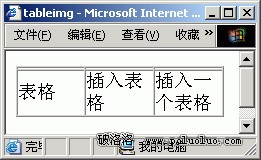
6. 按 F12 在 IE 瀏覽器中測試,儲存格也沒有變形。
- 上一篇文章: Dreamweaver MX 進階教學:製作客戶反饋表單
- 下一篇文章: Dreamweaver MX 進階教學:製作網頁虛線