Macromedia 官方把在其他軟體中內建 Fireworks 技術稱為「Fireworks 技術」,網上也稱之為內建圖片編輯器。Dreamweaver MX 2004 給人的一大感受,就是與 Macromedia 其他產品的全面無縫整合,這大大縮短了開發人員的開發週期、提高工作效率。
以前的 Dreamweaver 沒有圖片處理功能,即使要處理也只能用 CSS 的相關濾鏡做一些效果變化,而大多數特效仍得靠 Fireworks 或 Photoshop。現在好了,新版 Dreamweaver MX 2004 整合了一些簡單的圖片處理工具,讓它不僅具備本身應有的功能,還能對圖片做簡單處理,非常方便。下面我們來了解這個工具的特性與用法。
在 Dreamweaver MX 2004 環境中先選一幅圖片,下方的屬性對話框中就會出現內建圖片編輯器(圖1)。

用框圈起來的就是我們說的內建 Fireworks 技術。先用最左邊的裁切工具選取圖像的一部分(圖2),中間框住的部分就是最後要保留的區域。你還能透過拉動框四周的控制點調整大小、拖動位置,選好後按 Enter,圖像就被裁下一塊了。
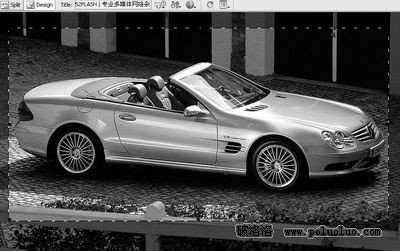
這時圖片大小或許還不符合要求,別急,我們來更改它的大小。在圖片尺寸顯示處輸入你要的尺寸,如寬 530px、高 280px。輸入後寬與高之間會用一個回旋箭頭連接,這也是新版 Dreamweaver 特有的功能——若尺寸處出現這種箭頭,表示當前圖片經過人為拖放變化,想恢復原始大小點擊回旋箭頭即可。若調整好大小後想把圖片的真實尺寸也變成 530×280 像素,就要用到另一個新工具 resample(加框處第 2 個圖示):調整大小後你會發現原本灰色的 resample 變亮,點擊後圖片就會變成你要的大小,此時圖片實際尺寸也真正改變,而非以前那種單純拉伸。
以上兩個工具都是調整圖片尺寸用的,下面的兩個工具則是對畫質做簡單變化:brightness and contrast(亮度與對比度,第 3 個圖示)以及 sharpen(銳化,第 4 個圖示)。
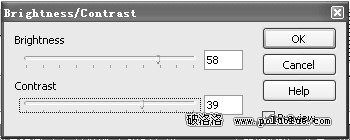
點擊亮度與對比度工具圖示,會彈出對話框,可對一些較暗的圖片進行亮度與對比度處理,並填入調整後的數值(圖3)。
改變後的效果如圖4。
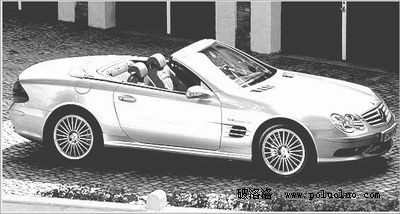
與前面的圖相比,是不是有了明顯變化?銳化工具的使用與亮度對比度工具基本相同,操作方法也一樣。現在即使不會其他圖像處理軟體,只用 Dreamweaver 內建的 Fireworks 技術,也能製作簡單的圖像後期效果,真是方便!
- 上一篇文章: 用 Dreamweaver 實作隨滾動條移動的 QQ 在線咨詢面板
- 下一篇文章: 用 Dreamweaver 插件製作網頁滾動布告欄