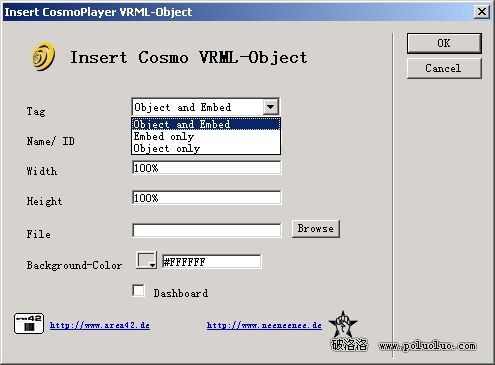
前言:我們生成的 VRML 作品有時需要插入到指定網頁中。在沒有指定瀏覽器的情況下,可以用 embed 在 HTML 中透過手動編輯原始碼來直接連結引用 VRML 檔案。但由於目前缺乏一個通用的專業瀏覽器,加上各家技術開發公司水準不一,同一個作品在不同瀏覽器中的呈現往往有所差異。這個現實意味著,有時我們必須指定一個瀏覽器,才能達到最佳的創作顯示效果。自從國外開發者推出 vrmlsuite115 這款 Dreamweaver 的 MXP 格式插件後,我們就能方便、高效地在網頁特定位置插入 VRML 作品了。
使用流程:
資源下載:https://www.neeneenee.de/vrml/
使用前提:電腦中已安裝 Macromedia Extension Manager。
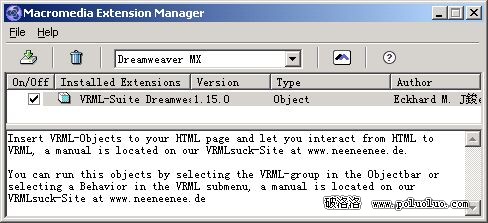
點擊安裝 vrmlsuite115 的 mpx 檔後,在 Macromedia Extension Manager 中可看到如下檔案資訊。
接著進入 Dreamweaver,在浮動的快捷面板上會看到 VRML 面板:
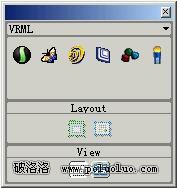
這個面板列出了幾個知名的 VRML 瀏覽器圖示,點擊即可指定要運行的瀏覽器。
Blaxxun 瀏覽器的設定
先看 Blaxxun 公司的瀏覽器。第一個選項是版本,清單中從 Blaxxun 4.4、5.0 到 5.1,一般情況下當然是選越新越好。
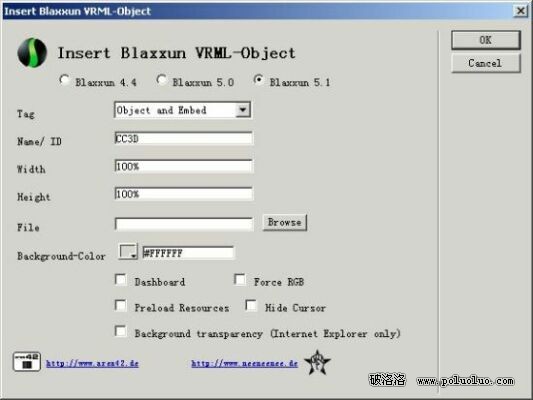
在 Tag 標籤中有三種選項:object and Embed(預設)、Embed only 與 Object only。
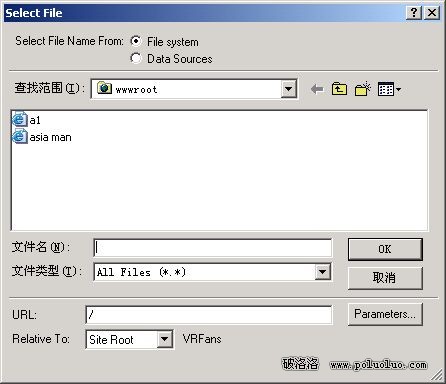
Name/ID 為 CC3D(此項請勿更動,CC3D 是 Blaxxun 瀏覽器插件的 ID 識別碼);Width(寬度)與 Height(高度)依需求設定;File(檔案)選項可直接填寫連結的 URL,或點擊 Browse 瀏覽按鈕在對話框中選擇,關鍵是注意瀏覽時的路徑問題。
Background-color(背景色)內附色彩選擇器,使用方便。其餘選項分別是:Dashboard(儀表板)、Force RGB(強制為 RGB 色彩)、Preload resource(預載資源)、Hide Cursor(隱藏游標),以及 Background Transparency(背景透明,僅適用於 IE)。
Cortona 瀏覽器的設定
Cortona 公司的瀏覽器支援的設定項目,相較 Blaxxun 多了幾項:
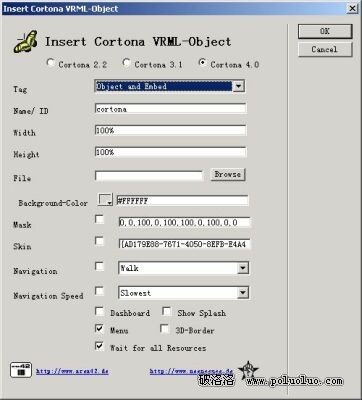
包括 Mask(蒙版)、Skin(皮膚)、Navigation(導航模式)、Navigation Speed(導航速度)、Show Splash(顯示啟動畫面)、Menu(菜單)、3D-border(3D 邊界顯示),以及 wait for all Resources(等所有資源下載後再顯示)。
接下來是 Cosmo、Piveron、VRML97-object(選擇瀏覽 VRML 作品時所用的瀏覽器)與 WorldView 瀏覽器的設定,由於操作方式大同小異,這裡便不再逐一贅述。