本文為本站原創內容,轉載請註明出處——網頁教學網。
發布前的站點檢查
在正式發布網站之前,先利用 Dreamweaver MX 2004 的站點管理器檢查並整理你的網站檔案,這一步相當關鍵。它能幫你找出斷掉的連結、錯誤的程式碼,以及沒有被使用的孤立檔案,以便逐一修正與處理。
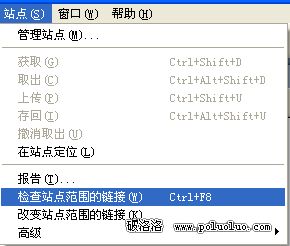
操作方式:在編輯檢視中點「站點」選單,選擇「檢查站點範圍的連結」,跳出「結果」對話框:
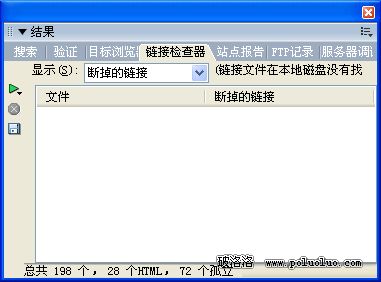
下圖是檢查器列出本網站與外部網站連結的完整資訊。對於外部連結,檢查器無法判斷正確與否,需自行核對:
下圖則是檢查器找出的孤立檔案——這些檔案你的網頁並沒有使用,卻仍存放在網站資料夾裡,上傳後只會白白佔用空間,應該清除。做法是:先選取檔案,按 Delete 鍵並確認,檔案便會被丟進「回收站」:
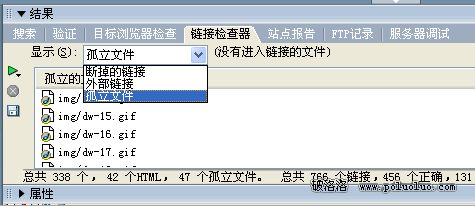
如果暫時不想刪除,可以點擊 「儲存報告」按鈕,在彈出的對話框中指定保存路徑與檔名。這份報告就是一份檢查結果清單,你可以依此逐一處理。
完成修正與整理後,你的網站就可以發布了。
發布站點操作
如果是第一次上傳,且遠端 Web 伺服器的根資料夾還是空的,請依下列步驟進行:
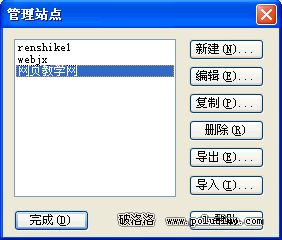
在 Dreamweaver MX 2004 中選擇「站點」→「管理站點」。在管理站點對話框中選擇「網頁教學網」(這個站點在製作前就已設定好):
選取一個站點(即本地根資料夾),然後點「編輯」:
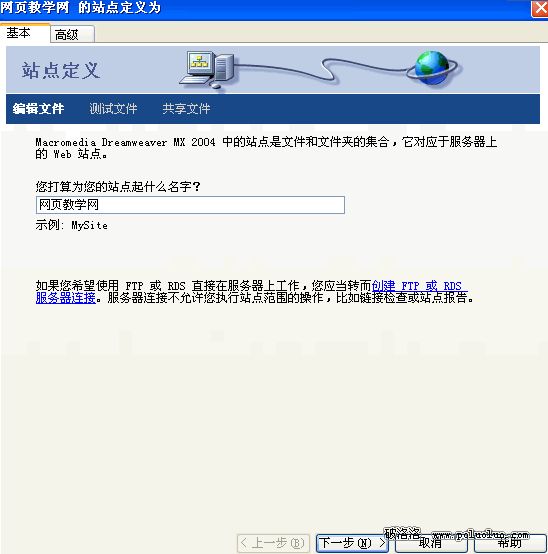
點擊對話框頂部的「基本」頁籤。由於設定站點時已填過前幾個步驟,這裡連續點幾次「下一步」,直到精靈頂部高亮顯示「共用檔案」步驟:
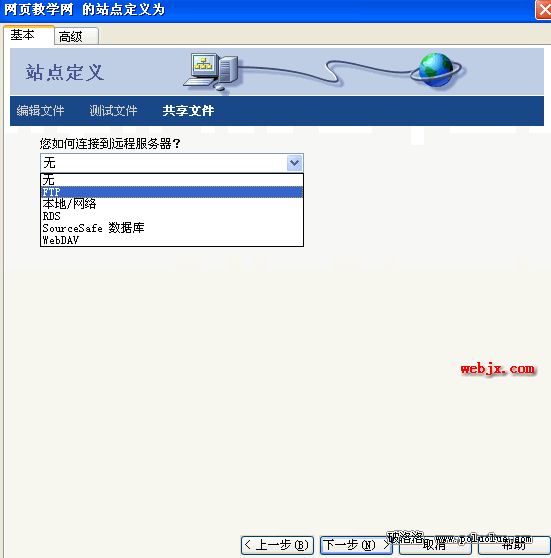
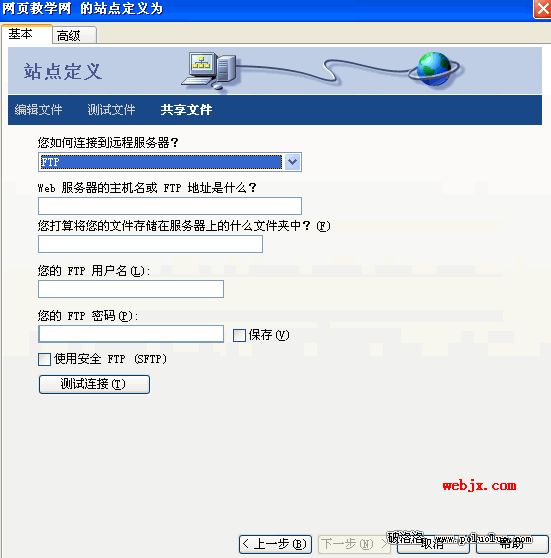
接著輸入下列資訊:
- 伺服器的主機名稱(必填)。
- 「您打算把檔案存放在伺服器的哪個資料夾中?」(可留空)
- 在對應欄位輸入你的使用者名稱與密碼。
- 「使用安全 FTP(SFTP)」選項(可不勾選)。
點擊「測試連線」。若連線失敗,請檢查設定或諮詢系統管理員。輸入完成後點「下一步」:
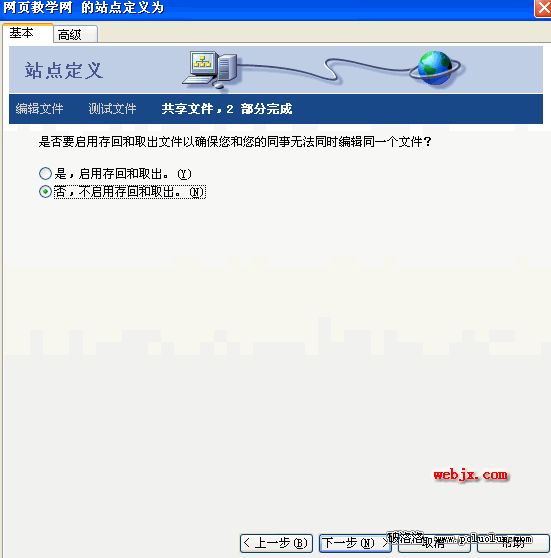
不要為站點啟用「檔案簽出與簽入」,接著點「下一步」,再點「完成」以完成遠端站點設定,最後再點一次「完成」退出「管理站點」對話框。
上傳檔案
設定好本地與遠端(空)資料夾後,就能把檔案從本地上傳到 Web 伺服器:
在「檔案」面板(「視窗」→「檔案」)中選取站點的本地根資料夾,點擊「檔案」面板工具列上的藍色「上傳檔案」箭頭圖示 :
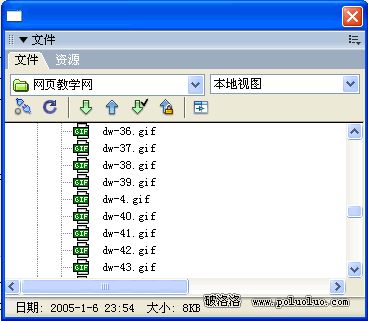
Dreamweaver MX 2004 會把所有檔案複製到伺服器預設的遠端根資料夾。多數空間服務商都設有預設資料夾,建議你在其中新增一個空資料夾:在「檔案」面板把「本地檢視」切換為「遠端檢視」,右鍵點擊資料夾、選「新增資料夾」,輸入名稱,作為你的網站主目錄使用。