Macromedia Dreamweaver MX 是一款專業的 HTML 編輯器,用於設計、編碼與開發 Web 站點、網頁及應用程式。無論你偏好手寫 HTML 的駕馭感,還是習慣在可視化環境中作業,Dreamweaver 都能提供趁手的工具。它支援 CFML、ASP.NET、ASP、JSP、PHP 等伺服器技術,能生成由資料庫驅動的動態 Web 應用程式。
本文將以一個完整實例,帶你走過建立 ASP 動態網站的全流程,從架設運行環境、建立站點、建立資料庫、連接資料庫,到顯示、插入、修改、刪除記錄,希望你能從中受益。
系統環境需求
本教程運行於 Windows XP,以 IIS 作為 Web 伺服器、Access 2003 作為資料庫,透過 Dreamweaver MX 2004 + ASP 技術開發動態頁面。
一、建立ASP運行環境(安裝、配置IIS)
安裝IIS:在 Windows XP 專業版中,將安裝光盤放入光驅,依序進入「控制面板 → 新增或移除程式 → 新增或移除 Windows 元件」,勾選「Internet 資訊服務(IIS)」,按下一步完成安裝。

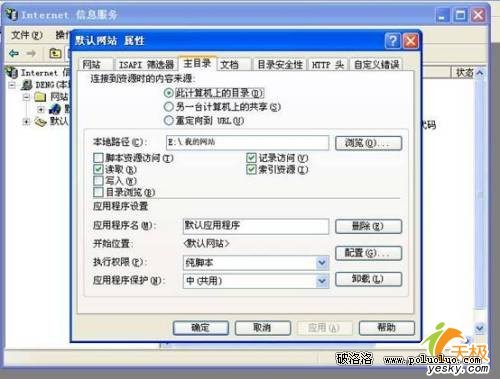
配置IIS:透過「控制面板 → 管理工具 → Internet 資訊服務」,在「預設網站」上按右鍵,於「主目錄」中瀏覽選擇你的網站目錄,再到「文件」頁按新增,加入 index.asp 作為預設文件,即完成 IIS 配置。
二、建立站點
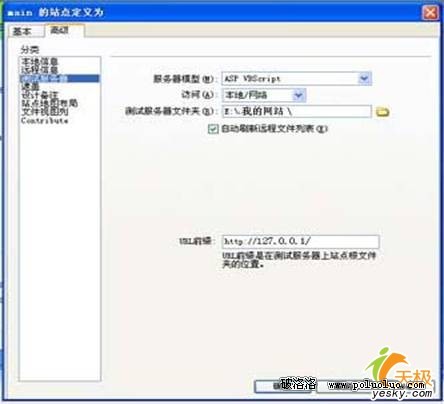
定義網站時,須告訴 Dreamweaver 站點根目錄、伺服器位置與類型等資訊。啟動後選擇「站點 → 管理站點 → 新建」,在「本地資訊」中輸入站點名稱「我的網站」、選擇本地根文件夾,並在 HTTP 地址填 https://127.0.0.1/;再到「測試伺服器」分類選擇「ASP VBScript」模型、「本地/網路」訪問方式,即可完成定義。
三、建立Access資料庫
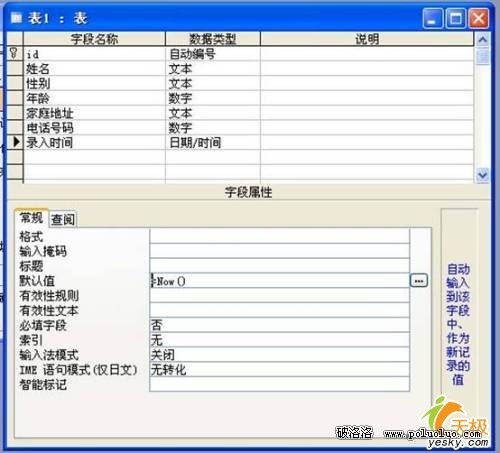
本系統用 Access 2003 建立一個名為 db1.mdb 的資料庫。在 Access 中開啟「使用設計器建立表」,依需求填入欄位,例如:ID(自動編號)、姓名(文字)、性別(文字)、年齡(數字)、錄入時間(日期/時間)、住址(文字)等,選 ID 為主鍵,將資料表儲存到站點目錄下。
四、連接資料庫(使用DSN)
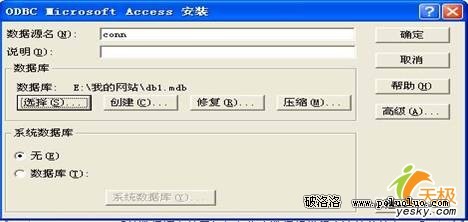
要在應用程式中使用資料庫,就必須建立資料庫連接。建立DSN:在「控制面板 → 管理工具 → ODBC 資料來源」中選擇「系統 DSN」,按「新增」選擇 Microsoft Access Driver (*.mdb),為連接命名(如 conn),再按「選擇」找到 db1.mdb 所在路徑。
建立連接:開啟站點中的 index.asp,透過「窗口 → 資料庫」面板的「+」選擇「資料源名稱」,輸入連接名 conn、挑選 DSN conn,即可建立應用程式與資料庫的 ODBC 連接。
五、顯示記錄頁
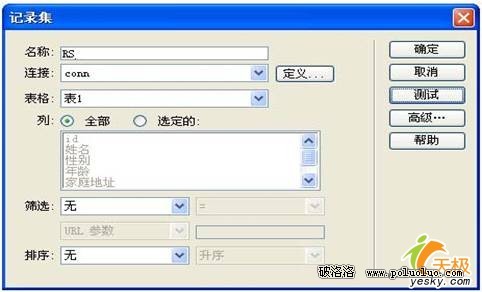
在 index.asp 中透過「綁定 → 記錄集(查詢)」建立名為 Rs 的記錄集,選擇連接 conn 與資料表;插入一個兩列七欄的表格置中,第一行放欄位標題、第二行拖入各欄位;再選取第二行套用「重複區域」,並透過「記錄集分頁 → 記錄集導航條」加入翻頁功能。


六至八、新增、修改與刪除記錄
新增:新建 add.asp,透過「插入記錄 → 插入記錄表單向導」選擇連接與資料表、設定插入後轉到的頁面,並移除不需的欄位(如 ID)。
修改:在 index.asp 為每列加上「修改」連結,指向 edit.asp;edit.asp 綁定以 ID 篩選的記錄集,再用「更新記錄表單向導」完成。
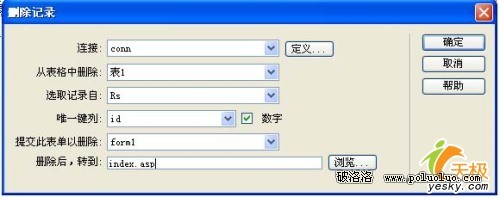
刪除:新建 delete.asp,建立表格與表單,透過「刪除記錄」伺服器行為完成刪除功能。
依序完成以上步驟,一個較完整的 ASP + Access 動態網站便大功告成。讀者只要跟著本教程動手操作,就能親手組建出自己的動態網站。
- 上一篇文章: Dreamweaver與ASP實現分頁技術的實作參考
- 下一篇文章: 如何讓頁面上所有連結都在新視窗開啟