Dreamweaver 怎麼加入文字?又該如何調整文字樣式?
編輯:Dreamweaver相關
很多人第一次打開 Dreamweaver 會不知道從哪裡開始打字、更不清楚字型顏色要去哪裡改。其實流程相當直覺,本文把「加入文字」與「設定文字」兩件事完整走一遍。
建立文件並切換檢視模式
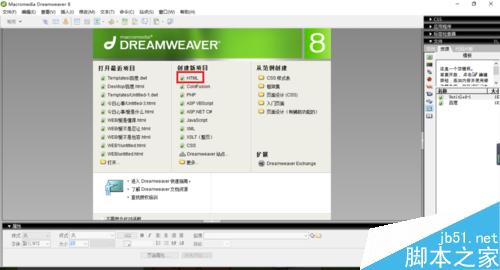
先開啟 Dreamweaver,新增一個 HTML 文件。
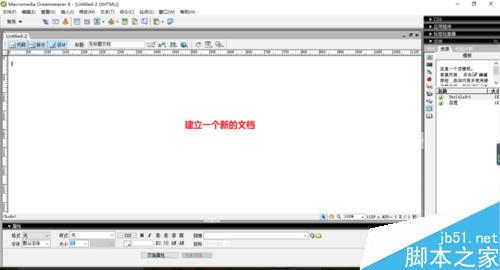
建立後畫面如下,這是一個空白網頁的起點。
接著把檢視模式切換為「設計」或「拆分」,才能直覺地編輯內容。
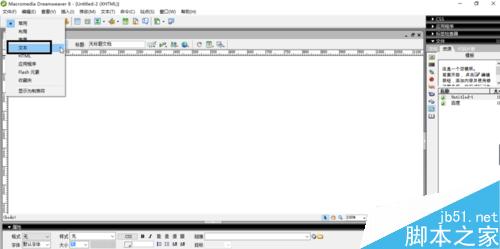
切換之後,上方屬性面板會出現「文字格式、段落、區塊引用、標題」等選項。

輸入並設定文字
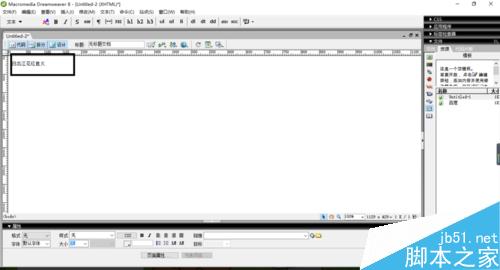
在文件中直接輸入一段文字作為內容。
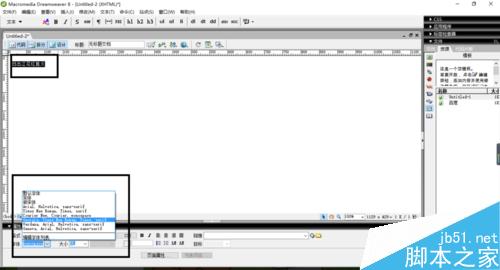
視窗最下方可以看到字型(Font)的設定,可指定作為基礎樣式的字體。
同樣在底部,還有字型粗細與斜體的切換按鈕。
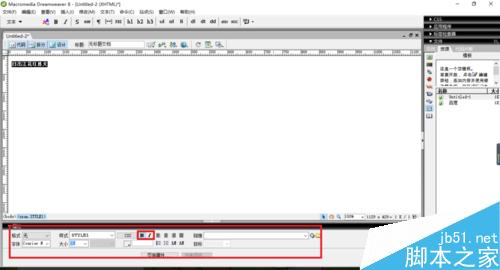
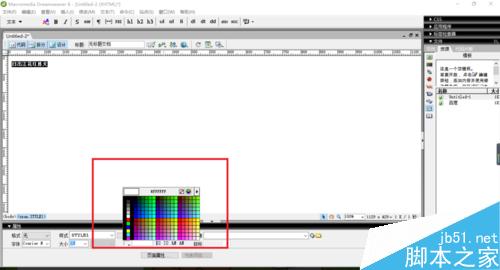
重點:要改顏色、大小或粗細之前,必須先用滑鼠把文字選取起來,否則設定不會生效。選取後點擊色彩面板挑選顏色,這裡示範紅色。
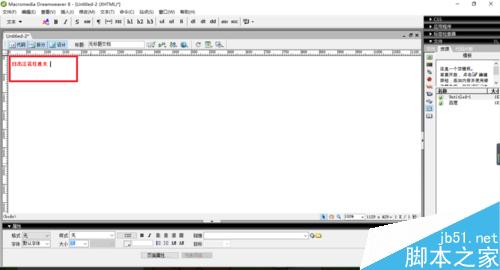
設定完成,文字立刻變為紅色。
字級也可以自由調整,依版面需要放大或縮小。
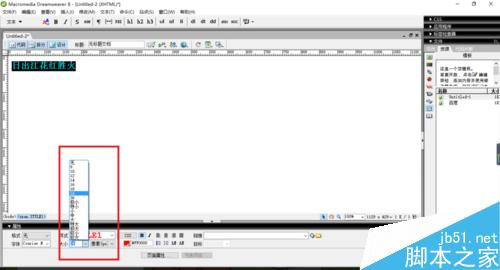
屬性面板中的「格式」下拉選單同樣能快速套用標題或段落樣式。
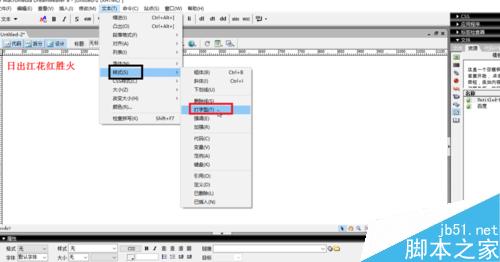
用拆分模式確認語意結構
把畫面改為「拆分」模式,左側程式碼、右側畫面同步呈現,方便確認每個設定對應到哪一段標籤。
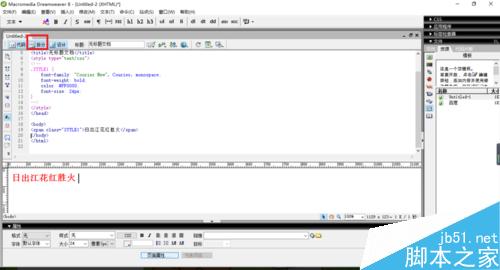
此時可以決定這段文字要當成標題(H1~H6)還是一般段落。
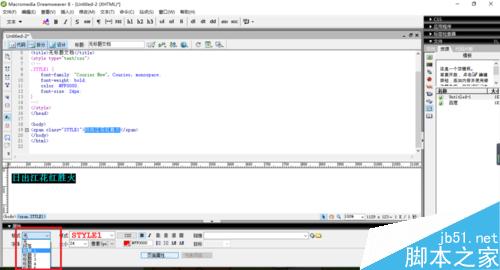
段落對齊共有四種:靠左、置中、靠右、左右對齊。
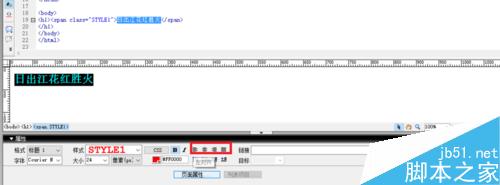
另外也能調整段落縮排,做出凸排或內縮的效果。
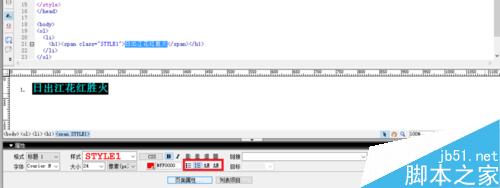
最後是清單,點擊項目符號按鈕即可建立有序或無序清單。
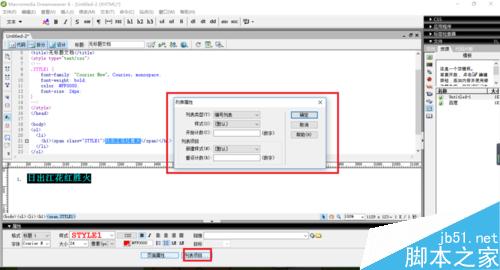
整體來說,Dreamweaver 的文字設定幾乎都能用「先選取、再套用」的邏輯完成,熟悉之後排版速度會很快。