網頁製作躲不開表格。它是版面的骨架,嫻熟操作表格等於拿到入門票。以下從尺寸調整談到行列增刪,並特別著墨在「怎麼寫才不會留下一堆垃圾程式碼」。
一、調整表格尺寸
1. 等比例縮放
選取表格後,右邊框、下邊框與右下角會各出現一個黑色方塊,稱為控制柄。拖動它們即可縮放表格,此時列寬與行高會等比例變化。
2. 精確設定行高
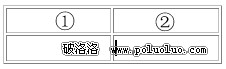
想把第一列變高,有三種做法:
(1)像 Word 一樣,直接往下拖兩列之間的框線。
(2)選取第一列的兩個儲存格,在屬性面板的 H 欄位輸入數值,例如 30。

(3)只選第一列中的其中一個儲存格,再做一次同樣的設定。
三種做法,程式碼不一樣
方法(1)與(2)產生的原始碼:
<tr>
  <td height="30"> </td>
  <td height="30"> </td>
</tr>
方法(3)產生的原始碼:
<tr>
  <td height="30"> </td>
  <td> </td>
</tr>
差別在於前兩種多了一個 height="30"。這種重複宣告就是所謂的垃圾程式碼,會讓檔案變大,在講究精簡的網頁製作裡應該避免。
結論:調整行列尺寸時,只選一個儲存格設定是最乾淨的做法。拖曳框線雖然直覺,但會寫入多餘屬性。
3. 清除多餘的行高與列寬

如果已經產生了一堆垃圾碼,除了手動進原始碼刪除,還有更快的方法:選取表格,點屬性面板上的「清除行高」與「清除列寬」兩個按鈕,DW 會一次清乾淨。
提醒:清除列寬要慎用,執行後表格寬度會縮減,可能影響整個版面配置。
二、插入列或欄
1. 用屬性面板。選取表格,在 Rows 欄位輸入大於現有列數的數字(例如現有 3 列,填 5),下方會補上 2 列;若填小於現值的數字(例如 2),則會刪掉一列。欄的操作同理。

2. 用快捷鍵。屬性面板只能在表格底部或右端操作。要在任意位置插入,用快捷鍵:Ctrl+M 在當前位置上方插入一列,Ctrl+Shift+A 在當前位置左方插入一欄。
3. 用複製。選取一列或多列,右鍵選「複製」,再選「貼上」,即可插入。重複執行能快速補上多列,且格式會跟著複製過來,做同質性高的表格時特別快。
三、刪除列或欄
選取整列或整欄後按 Delete 即可。另外,Ctrl+Shift+M 可以直接刪掉目前所在的列,不必先選取。