Dreamweaver 裡有個 Site 選單,專門管理網站的開發階段。用熟了,維護工量會少掉一大半。
一、改檔名時連連結一起更新
製作過程中改檔名是家常便飯,但這些檔案往往是某個超連結的目標。用手動方式改,不僅費時,還很容易漏掉某幾處,變成點了就 404 的死連結,直接傷到網站形象。
Site 功能可以把這件事變成一次操作。
點 Site → Open Site 選擇要開啟的站台(這裡以 hongen 為例),DW 會彈出站台操作視窗。要將 jiqiao001.html 改名為 jiqiao003.html,選取該檔案後按 F2,輸入新名稱。
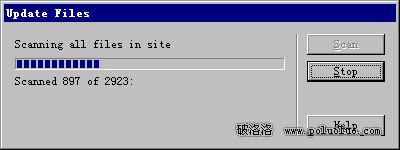
接著 DW 會跳出對話框,詢問是否要對整個站台進行更新:
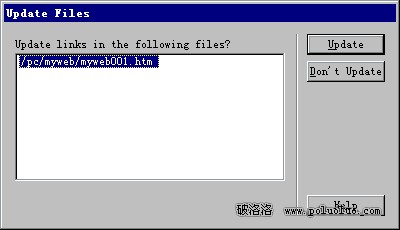
選 Yes,系統會自動修好所有指向該檔案的連結。這一步就是手動改名永遠比不上的地方。
二、自動檢查斷掉的連結
頁面越多,連結出錯的機率越高。人力逐一點擊檢查既慢又不可靠,隱藏在深處的連結更是根本不會被点到。DW 內建的連結檢查器速度快又準確,沒理由不用。
點 File → Check Links(快捷鍵 Shift+F8),DW 會掃過整個站台的所有連結。若發現問題,會在 Link Checker 對話框中列出出錯的頁面與目標。
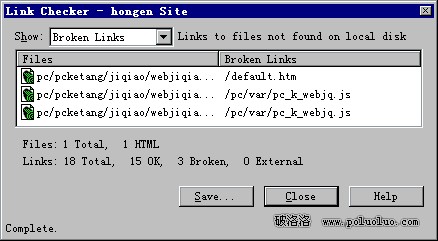
接下來只要照清單逐頁打開修正即可。順帶一提,這個視窗通常還能切換檢視「孤立頁面」——也就是沒有任何頁面連到它的檔案,這在整理全站結構時特別有用。
三、檢查目標瀏覽器的支援程度
網頁上傳之後,你無從得知訪客用什麼瀏覽器。而製作時用到的某些技巧並不是所有瀏覽器都吃,極端的情況是對方看到一團糟。所以在上線前,最好確認自己的頁面能被主流瀏覽器正確解析。
在 Site 中選取要測試的檔案,點 File → Check Target Browser,DW 會跳出設定對話框。
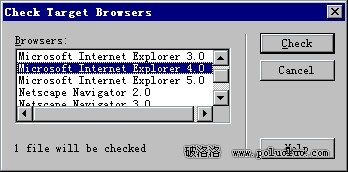
一般勾選 IE 4.0 與 Netscape 4.0 進行檢查即可。若有語法不被支援,測試結果視窗會指出是哪一句有問題。
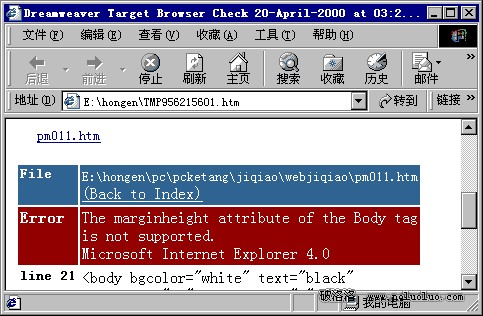
依提示做相應修改,就能大幅降低「自己看起來正常、別人打開卻爛掉」的風險。
- 上一篇文章: Dreamweaver MX 2004 實戰:設定站台完成上傳與同步更新
- 下一篇文章: 兩個被忽略的表格屬性:frame 與 rules