經過前幾節的製作,網站前期的準備工作已初步完成,本節開始建立各個頁面。頁面文件的安排如下:
top_114.asp:所有頁面的頂端,位於網站根目錄下的 /common 資料夾;
buttom.htm:所有頁面的底端,同樣位於 /common 資料夾。
以上兩個檔案透過 ASP 的 include 命令包含在相關頁面中,目的是讓網站模組化、減少重複工作。
index.asp:114 首頁;search.asp:電話號碼查詢結果頁;seek_tel.asp:查詢表單(因每頁都含查詢部分,故獨立成檔供其他檔包含);login_tel.asp:線上填寫登記頁;disp_tele.asp:顯示詳細資訊頁(含電話號、對應單位、單位介紹等);login_ok.asp:登記完成後顯示的頁面。
這裡主要注意排版技巧即可,其他沒有太多難處。另外要用 http 形式訪問,例如 https://localhost/114/index.asp 來看首頁。
一、建立資料庫連接
站點建立好後,在構造動態頁面前,先在 Dreamweaver MX 中建立與資料庫的連接,步驟如下:
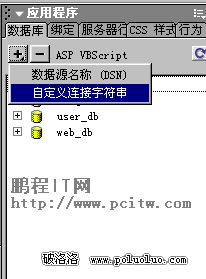
1. 在「應用程式」頁籤選擇資料庫項目,點擊加號並選擇「自定義連接字串」:
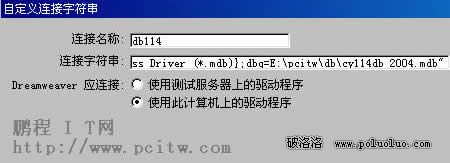
2. 在資料源設置對話框中分別輸入資料源名稱與連接字串。連接字串用於連接資料庫,這裡先按絕對路徑格式輸入:"driver={Microsoft Access Driver (*.mdb)};dbq=E:/pcitw/db/cy114db_2004.mdb"
3. 需注意引號內的所有內容必須按格式書寫,資料庫路徑與檔名依實際情況填寫:
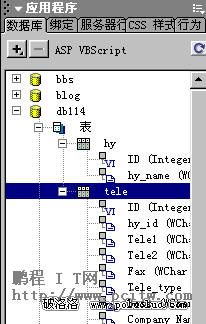
完成上述三步後,資料庫連接便建立完畢。此時在資料庫面板便能顯示出資料庫結構:
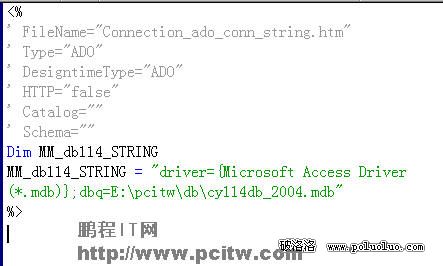
資料庫連接的建立,實質上是在根目錄下建立了一個 Connections 資料夾,並在其中建立一個與資料源同名的 asp 檔,內容其實是一個變數定義:MM_db114_STRING = "driver={Microsoft Access Driver (*.mdb)};dbq=E:/pcitw/db/cy114db_2004.mdb"。上傳到網站後,這段程式碼必須修改,否則將無法連接資料庫。
二、將 index.asp 轉換為動態頁面
從本小節開始,逐步把靜態頁轉換為動態頁,使其與資料庫結合。首頁中只有右側「超值推薦」部分需要從資料庫讀取數據,我們要從 tele 表中讀取 Is_Good 欄位值為 1 的記錄並降序顯示。
第 1 步,建立資料集。在綁定面板選擇「記錄集(查詢)」,依圖設置:
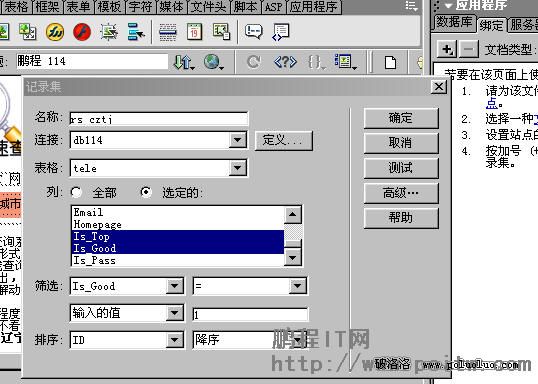
資料集設置完畢後,綁定面板已顯示資料表的欄位。第 2 步,把公司名稱拖動到頁面中顯示該欄位:
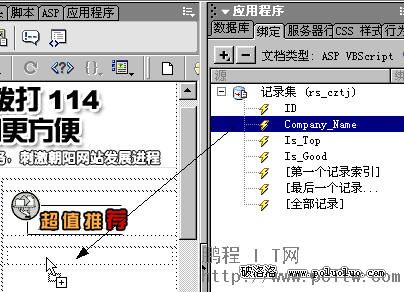
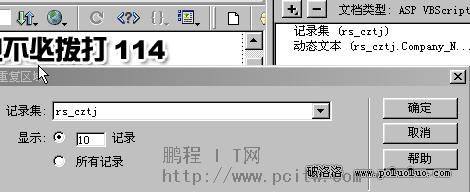
此時資料庫中的一筆記錄已顯示在網頁上,但我們要顯示 10 筆,因此還需構造重複區域行為。選擇「伺服器行為」面板中的「重複區域」並設置,注意選取要設置的表格列(HTML 的 <tr> 部分):
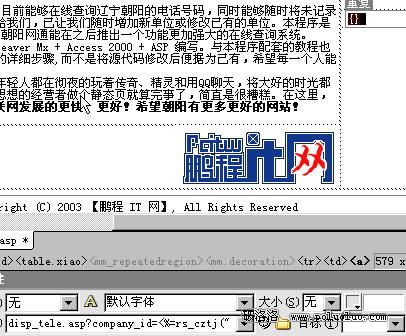
最後設置點擊某企業時顯示詳細頁的連結,也就是呼叫 disp_tele.asp,透過 id 參數傳遞。選取動態文字,在連結欄輸入:disp_tele.asp?company_id=<%=rs_cztj("id")%>:
- 上一篇文章: Dreamweaver 常用網頁編輯技巧大集合
- 下一篇文章: Dreamweaver 打造 Web 查詢系統(一)