要讓網頁能存資料,第一步是把資料庫建起來。這裡用 Microsoft Access 示範,全程照著做即可,即使你完全沒碰過資料庫也沒問題。若日後要做涉及關聯結構的深度應用,那還是得找本正經的資料庫書來讀。
建立資料庫檔案
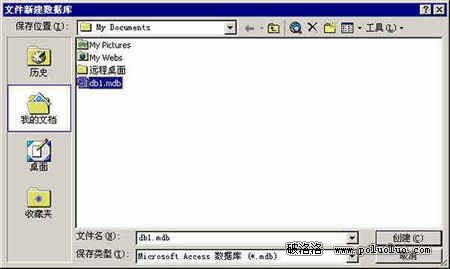
開啟 Access,執行「檔案 → 新增資料庫」,選一個位置存檔,這裡沿用預設的 db1.mdb。
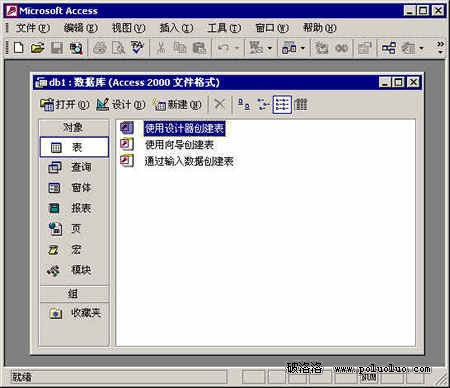
存好之後會看到主介面,雙擊「使用設計器建立資料表」進入設計畫面。
設計使用者資料表
我們要建的是註冊用的使用者資訊表。在「欄位名稱」中逐一填入要記錄的項目,這裡共六個欄位:
- username:註冊帳號
- userpass:密碼
- usermail:電子郵件
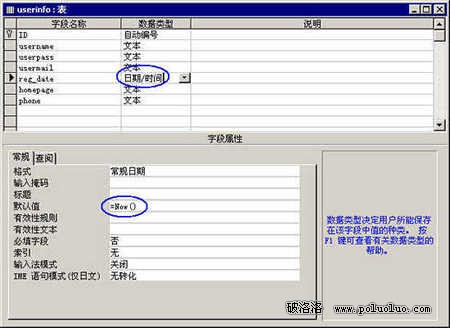
- reg_date:註冊時間
- homepage:個人網站位址
- phone:聯絡電話
資料型別先全用預設的文字型,欄位大小設 50。
命名上有兩個習慣值得養成:盡量不要用中文當欄位名,省掉日後寫程式時的編碼困擾;也別用資料庫的保留字(例如 temp),否則會跟資料庫本身的語法衝突。比較穩妥的命名法是「表名_底線_欄位名」,例如 tbl_userinfo_name。
至於欄位長度,帳號、密碼、信箱、電話通常 50 字元綽綽有餘;但個人網站位址很容易超過(那種一長串的深層連結就是例子),所以把 homepage 的字段大小調到 200。
讓註冊時間自動帶入
把 reg_date 的型別改成「日期/時間」,然後在預設值欄填入:
=Now()
這樣一來,每次新增資料時,系統會自動以伺服器當下的時間作為該欄位的值,網頁端就不必再做一個讓使用者填註冊日期的欄位了。
別忘了設主鍵
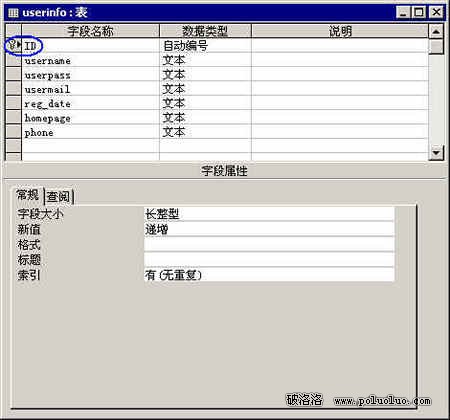
填完按存檔,這時會跳出一個警告,提醒你尚未定義主鍵。主鍵的作用是確保每筆記錄在表中的唯一性——沒有它,刪除或編輯記錄時很可能搞錯對象。按「是」讓系統建立主鍵。
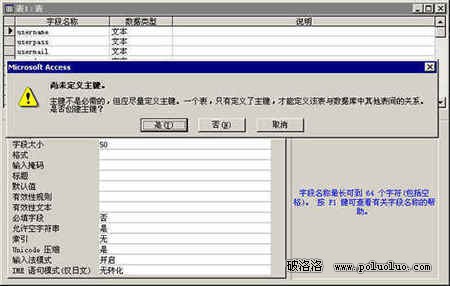
如圖,系統新增了一個名為 ID 的主鍵(旁邊有把小鑰匙的圖示),資料型別為自動編號,值不會重複。
命名並存檔
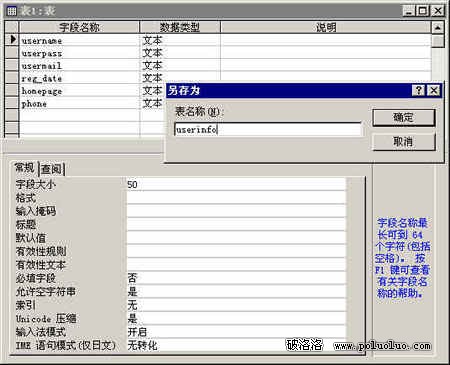
再按一次儲存,這次系統要你輸入表名,我們取名 userinfo。
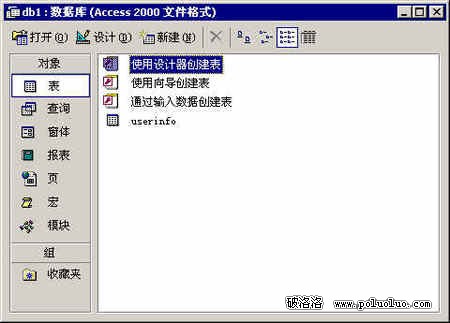
表就建好了。
先塞幾筆測試資料
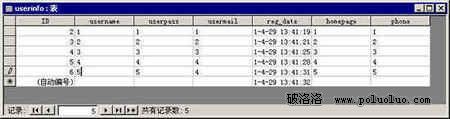
由於還沒談到怎麼寫新增記錄的程式,這裡先手動輸入幾筆,方便後續測試。
到這裡,一個可用的資料庫就完成了。下一步要做的,是讓網頁真正能讀寫它——不過那是另一篇的事了。
- 上一篇文章: 用 Dreamweaver 的 Assets 面板,替站點建一座專屬色庫
- 下一篇文章: 用幾顆按鈕調背景色:RGB 三色即時混色小工具