大家打開帶有圖片的網頁時,有時會看到這樣的情況:當滑鼠指向圖片的不同部位時,可以開啟不同的超連結。這種技術,我們稱之為——網頁圖片熱區。
下面我們以 Dreamweaver MX 和 FrontPage 2003 為例,看看網頁圖片熱區的具體建立過程。
一、在 Dreamweaver MX 中為圖片建立熱區
1、啟動 Dreamweaver MX(其他版本請比照操作),打開需要建立圖片熱區的網頁檔案,選取相應的圖片,此時「屬性」面板會自動切換到「圖片屬性」狀態(如圖 1)。
2、選取一種熱區類型(如「橢圓」),然後在圖片上拖出一個熱區(參見圖 1)。
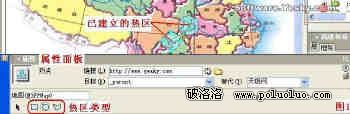
圖 1
注意:熱區相當於在圖片上增加了一個圖形層,就像調整圖片一樣,可以透過滑鼠調整熱區的大小與位置。
3、在「連結」右邊的方框中輸入要連結的網址(如「https://www.yesky.com」);在「替代」後面的方框中輸入一些說明文字(如「天極網」);按「目標」右邊的下拉按鈕,在隨後出現的下拉清單中選擇一種連結頁面的開啟方式(如需讓連結頁面在新視窗開啟,就選擇「_blank」選項)。
注意:「替代」方框中輸入的文字,在日後瀏覽網頁時,當滑鼠指向該熱區,頁面上就會顯示這段文字(如圖 2)。

圖 2
4、重複上述第 2、3 步的操作,在圖片的不同部位建立多個熱區。
二、在 FrontPage 2003 中為圖片建立熱區
1、啟動 FrontPage 2003,打開需要建立圖片熱區的網頁檔案。
2、執行「檢視 → 工具列 → 圖片」命令,展開「圖片」工具列(如圖 3)。

圖 3
3、選取一種熱區類型(如「長方形」),然後在圖片上拖出一個熱區,此時系統會自動彈出「插入超連結」對話框(如圖 4)。
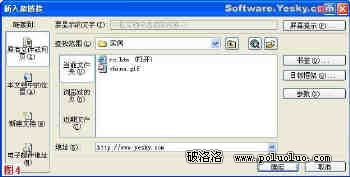
圖 4
4、在「位址」欄輸入要連結的網址(如「www.yesky.com」);點擊「螢幕提示」按鈕開啟「設定螢幕超連結提示」對話框(如圖 5),輸入一些說明文字(如「天極網」)。

圖 5
注意:此處的「螢幕提示」與 Dreamweaver MX 的「替代」功能相同。
5、同理,重複上述第 3、4 步的操作,就能在圖片的不同部位建立多個熱區。
- 上一篇文章: 讓你的首頁聲色並茂——巧為網頁添加背景音樂
- 下一篇文章: 用 Dreamweaver MX 建立簡單圖書查詢系統(下)