活用Dreamweaver CS3的代碼片段功能面板
編輯:Dreamweaver相關
重複敲同樣一段代碼,是網頁製作中最耗時又最容易出錯的環節之一。Dreamweaver CS3的「代碼片段」功能正是為了消除這種繁瑣而生,它把常用代碼收藏起來,日後只需雙擊即可插入,讓你把精力留給真正需要思考的地方。
開啟代碼片段面板
開啟方式很簡單:透過「窗口 → 代碼片段」選單,或直接按下快捷鍵 Shift+F9,右側面板便會出現代碼片段功能視窗。
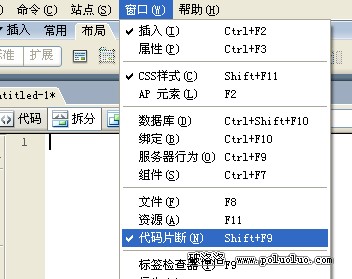
你將看到右側面板中出現了代碼片段功能面板。
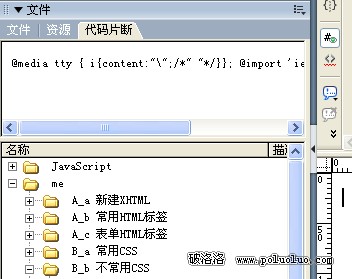
建立自己的代碼庫
面板中原本就內建了一些現成的代碼片段供你使用,而你同樣可以定義屬於自己的代碼庫。在面板空白处按右鍵,選擇新建一個資料夾,取一個自己喜歡的名稱;再用同樣的方式按右鍵新建代碼片段。
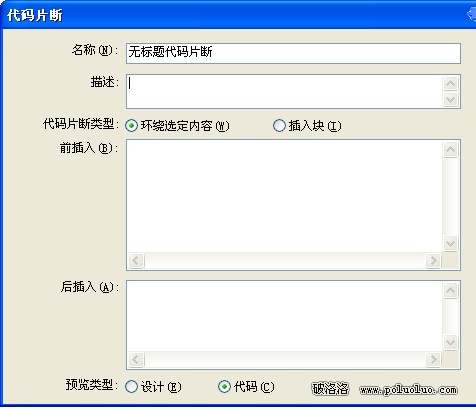
接著根據需要選擇「環繞選定內容」或「插入塊」,設定完成後按下確定即可。
使用與移轉
往後需要用到時,只要把游標移到要插入代碼的位置,打開代碼片段面板,雙擊你想插入的片段,就大功告成了——是不是相當省事?
若你在某台電腦上定義了大量代碼,換到別的機器上就用不了怎麼辦?別擔心,這些代碼是可以移轉的。DW8 中自訂代碼存放於:C:\Documents and Settings\purecss\Application Data\Macromedia\Dreamweaver 8\Configuration\Snippets\你定義的資料夾名稱
Dreamweaver CS3 則位於:C:\Documents and Settings\purecss\Application Data\Adobe\Dreamweaver 9\Configuration\Snippets\你定義的資料夾名稱
以後只要把這個資料夾複製到其他機器的相同目錄下,你的專屬代碼庫就能繼續正常使用了。
- 上一篇文章: 用Dreamweaver製作網頁時如何處理空格問題
- 下一篇文章: Adobe Dreamweaver CS3新功能重點整理