站點管理詳解(六):在網站圖中增刪改連結
編輯:Dreamweaver相關
Dreamweaver 的網站圖把整個站點的頁面關係視覺化成一張流程圖。在這張圖上可以直接增刪改連結,改完之後圖形會自動更新,不必手動重畫。
一、刪除連結
先在網站圖中選定要刪的網頁,接著用以下任一方式:
- 執行 Site → Remove Link 選單
- 按快捷鍵 Shift + Ctrl + L
- 在選定的網頁上按右鍵,從彈出選單選 Remove Link
二、修改連結
舉例說明:把網頁 c 的連結改指向 d。
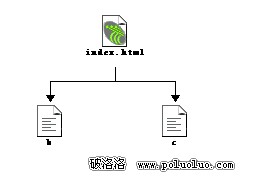
圖2.32 修改連結前的網站圖
步驟如下:在網站圖中選取網頁 c,執行 Site → Change Link,開啟選擇檔案視窗。
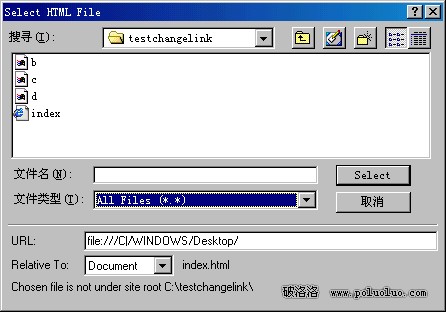
圖2.33 選擇網頁視窗
在清單中選檔案 d,按 Select。此時會跳出 Update Files 視窗。
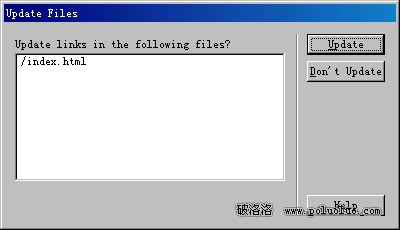
圖2.34 Update Files 視窗
這個視窗是讓你決定變更要不要套用到全站。按 Don't Update,網站圖維持原狀;按 Update,圖中的 c 就換成 d。

圖2.35 修改連結後的網站圖
實務上通常會按 Update——站點裡指向 c 的連結若不同步改,就會留下死連結。
三、反查某段連結寫在哪裡
想確認 index.html 與 b 之間的連結關係,方法是先選定網頁 b,再執行 Site → Open Source of Link。Dreamweaver 會直接跳到寫著該連結的那個頁面並選中超連結文字。
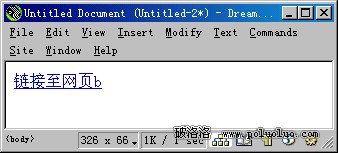

圖2.36 查看網頁的連結部分
此時文件視窗中的超連結文字是「連結至網頁 b」,而屬性面板的 Link 欄會顯示該連結的目標檔名就是 b。這個功能在接手別人的站點、或頁面數量多到記不清哪裡寫了什麼時特別好用,比全域搜尋更精準,因為它是直接沿著連結結構反查的。
補充一點:新增連結的做法與修改類似,同樣在網站圖中把游標從來源頁拖到目標頁即可,Dreamweaver 會自動判斷並寫入對應的 href。圖形化的好處是改動立刻反映在結構上,能避免「改了一頁、漏了三頁」這類問題。
- 上一篇文章: DW MX 新功能試用:用頁面模板快速起稿
- 下一篇文章: Dreamweaver 的層:動態 HTML 的起點