要讓網頁變「聰明」,就得靠行為(Behavior)來感知外界資訊並做出回應。這些資訊包括:頁面的載入與關閉、游標移到元素上、點擊、移開、焦點改變、按鍵輸入等等。不同元素能觸發的事件不同,而同一事件能否被觸發,還取決於瀏覽器——一般而言 3.0 版瀏覽器支援的事件少於 4.0 版,而 IE4 支援的事件又比 Netscape 4.0 多。設定時可以按目標瀏覽器分開處理。

實作:游標移過時播放音效
圖 A-3 是個簡單的頁面:上方是一行超連結文字「Click here for more information」,下方是一張汽水瓶圖片。目標是——當訪客把游標移到那行連結上時,播放一段開瓶的聲音。
先把超連結設為目前的操作焦點(在該行文字上點一下即可),然後叫出行為面板(Window 選單的 Behaviors 命令)。
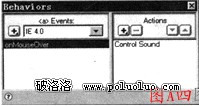
圖 A-4 這個面板由兩半組成:左側是事件,右側是對該事件的回應。事件欄顯示 Events,代表列出的是剛才選取的這個超連結可能觸發的所有事件。欄中可切換目標瀏覽器,範例選 IE4;點加號會展開事件清單。
這裡要選 onMouseOver——游標移到目標元素上時觸發。選好後該事件被加入事件欄,一個元素可以掛多個事件。
值得說明的是:事件本身就是存在的,就算你不選,該發生的時機還是會發生,只是沒有掛回應,所以對頁面毫無影響。唯有掛上回應的事件,才是有意義的事件。
接著點右側回應欄的加號,清單裡列出所有可用的回應:改變屬性、檢查外掛程式、聲音控制、狀態列訊息、跳轉網址、開啟新視窗、彈出訊息、層的變化等等。這裡選 Control Sound。
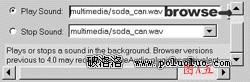
圖 A-5 是接著跳出的對話框,要求指定音效的開始與結束。選好合適的聲音檔(注意須為瀏覽器支援的格式),整個事件與回應的設定就完成了。
全程沒寫一行程式碼,就完成了這麼一個互動效果——這正是 Dreamweaver 在製作進階網頁時的優勢所在。
還能拿來做什麼
用同樣的手法可以堆出相當豐富的互動:
- 頁面載入時先播一段音樂(onLoad)
- 游標移過各項目時圖片切換、播放音效,同時在狀態列顯示說明(onMouseOver)
- 點擊 MOV 檔時先檢查瀏覽器有無 QuickTime 外掛,有就播放(onClick)
- 點圖片或按任意鍵跳轉目標頁(onClick、onKeyPress)
- 商業或教育網站對 onHelp、onError 做出回應
- 整體頁面狀態的控制(onReadyStateChange)
- 訪客關閉視窗前道聲謝或帶出相關連結(onClose)
兩個務實的提醒
第一,行為與瀏覽器高度綁定。同一組設定在 IE 上正常、換到 Firefox 或 Safari 就失效,是很常見的情況。上線前務必在目標瀏覽器上實測,別只在自己的環境裡看過就算。
第二,自動播放音效這類效果,在當今的瀏覽器政策下多半會被阻擋,而對使用螢幕閱讀器的使用者來說更是干擾。若你的目標是做出可用的網站而非展示技術,建議把「有聲音的互動」當成加分項而非必要項,並且一定要提供關掉的方法。