做網頁時,選單通常被放在頁面最上方。這在短頁沒問題,但內容一長就麻煩了——訪客捲到下方想換個章節,得先一路拖回頂端。做一個跟著捲軸一起移動的懸浮層,就能解決這件事。
效果說明
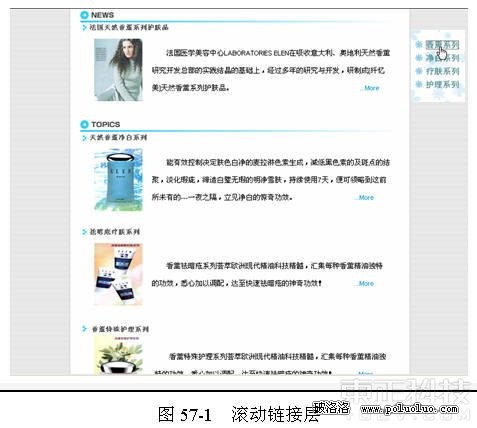
瀏覽頁面時,右上角的快捷選單會隨捲軸同步移動,永遠停在視窗內可見的位置。
創作思路
本實例使用 Macromedia 的擴充外掛 Persistent Layers 來製作滾動連結層。
操作步驟
1. 安裝外掛
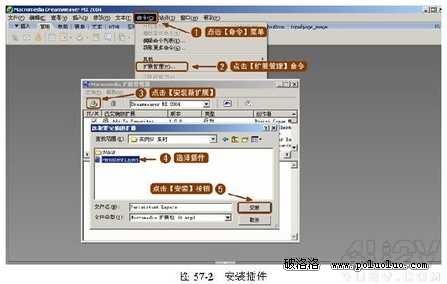
執行【命令】→【擴充管理】叫出 Macromedia 擴充管理員,安裝 Persistent Layers 外掛。
2. 繪製圖層
開啟範例素材夾中的 gdlayer.htm,選擇【配置】插入欄中的【繪製圖層】按鈕,在頁面右側畫出一個圖層。

3. 插入圖片
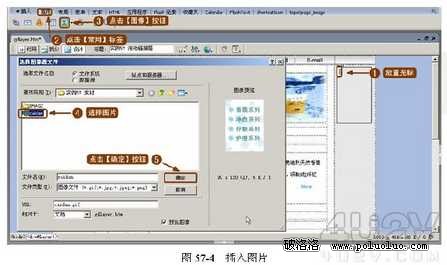
把游標放在圖層內,插入圖片。
提示:圖片插入後可以設定影像地圖的熱點區域,做法可參考本書實例 39。
4. 掛上 Persistent Layers 行為
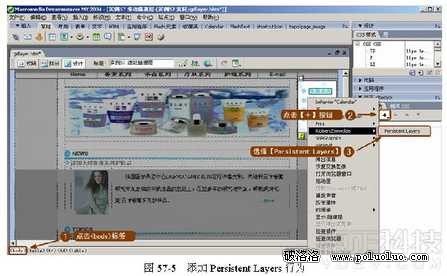
在文件視窗左下角點 <body> 標記選取整個頁面,按 Shift + F3 開啟行為面板,加入 Persistent Layers 行為。
5. 設定基本參數
在【Persistent Layers】對話框中,於【Select Layer】選取要套用行為的圖層 Layer1,然後選擇「Stick to the position Specified by the following options」,表示依下方選項決定層的位置。
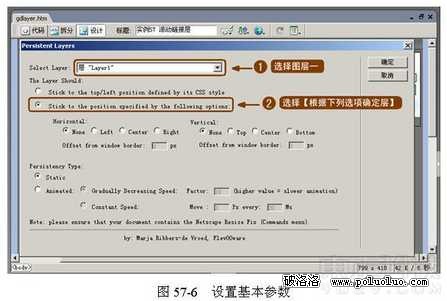
6. 設定位置與滾動方式
接著指定圖層在水平與垂直方向的位置參數,並選擇讓它以動畫形式跟隨捲動(而非硬跳)。設定完成後按「確定」。
這個外掛實際做了什麼
Persistent Layers 產出的碼,核心是一段監聽捲動事件、持續把層的 top 值設為「捲動量 + 固定偏移」的 JavaScript。理解這點之後,你就知道為什麼要選「以動畫形式滾動」——若直接指派座標,快速滾動時層會跟不上而出現抖動;加上一點緩衝,視覺上就平順多了。
今天該怎麼做
同樣的效果,用 CSS 一行就能完成,不必外掛也不必 JavaScript:
.floating-menu {
  position: fixed;
  top: 20px;
  right: 20px;
}
position: fixed 就是「相對於視窗定位,不隨捲動移動」,正是我們要的行為。
實務上有兩個細節值得注意。第一,fixed 定位的元素脱离了文件流,在窄螢幕上很容易蓋住正文,建議加一段 media query 在小尺寸時改回靜態定位。第二,若選單裡放的是章節連結,除了懸浮還該考慮加上 scroll-margin-top,否則點連結跳過去時,目標標題會被懸浮層擋住一半。
- 上一篇文章: Dreamweaver 身份驗證的漏洞:不同資料表間的權限會話形同虛設
- 下一篇文章: 做一個會跟著捲動的 QQ 線上客服面板