設計背景:選單放在頁面頂端,內容一長就成了負擔——訪客捲到下方想換區塊,得先拖回最上面。某天在 QQ 上看到有人問:怎麼在網頁右側做一個 QQ 面板,能點擊直接線上聊天,還會跟著頁面一起捲動?看過那個網站之後覺得創意不錯,於是決定研究做法。無奈對方的碼實在太長,懶得細看,便改從 Dreamweaver 下手。
效果說明:瀏覽頁面時,右上角的 QQ 面板隨捲軸同步移動。
自己寫確實麻煩,於是想到找外掛——一搜之下還真有,這個外掛叫 Persistent Layers。下載解壓後即可使用。
操作步驟
1. 安裝外掛
解壓後找到 Persistent Layers 直接雙擊安裝;也可以先啟動 Dreamweaver,從「命令」選單選「擴充管理」來安裝。
2. 繪製圖層
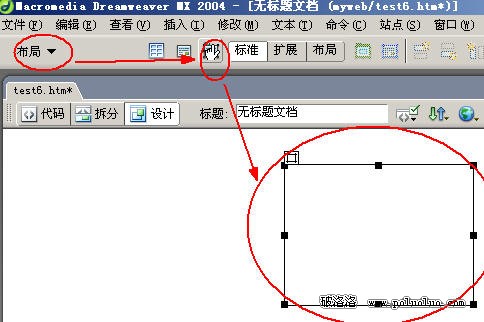
新增一個 HTML 檔,選擇「配置」插入欄中的「繪製圖層」按鈕,在頁面右側畫出一個圖層。
3. 插入圖片
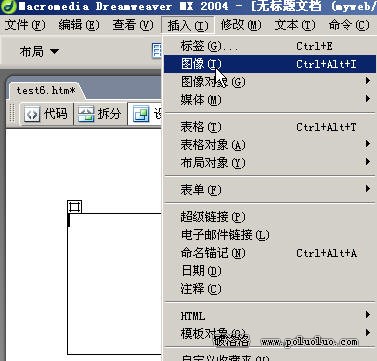
把游標置於圖層內,插入圖片。
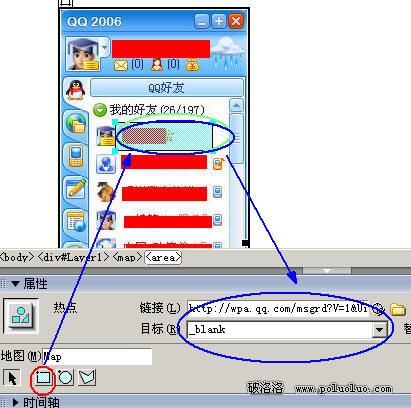
提示:插入圖片後可以設定影像地圖的熱點區域。這裡只象徵性地做一個熱區,至於線上諮詢的連結寫法如下:
https://wpa.qq.com/msgrd?V=1&Uin=76312395&Site=線上諮詢&Menu=no
把 Uin 後面的號碼換成你自己的 QQ 號即可。
4. 掛上 Persistent Layers 行為
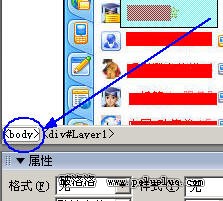
在文件視窗左下角點 <body> 標記選取整個頁面,開啟行為面板,加入 Persistent Layers 行為。
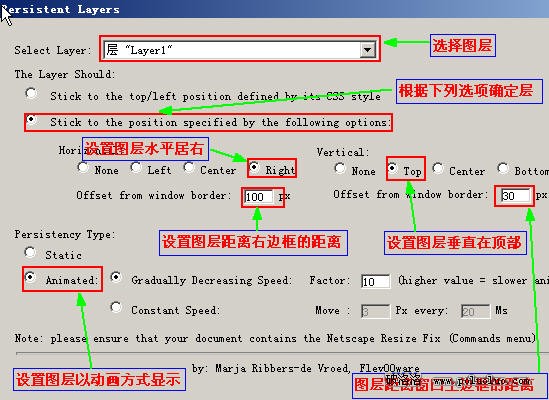
5. 設定參數
在「Persistent Layers」對話框的「Select Layer」中選 Layer1,再選「Stick to the position Specified by the following options」,表示依選項決定層的位置。
6. 設定位置與滾動方式
指定圖層的水平與垂直位置,並設為以動畫形式捲動,按「確定」完成。
幾個實務上的補充
面板本身的定位。這個外掛產出的碼靠 JavaScript 監聽捲動事件,隨時把層的座標設成「捲動量加偏移」。若改用 CSS,同樣的效果只需 position: fixed; right: 20px; top: 100px;,不必寫任何程式碼,也不必裝外掛。
小螢幕要留退路。固定定位的客服面板在窄螢幕上很容易吃掉大半版面,甚至蓋住主要內容。建議在 media query 中於小尺寸時把它改為靜態定位、縮小,或直接隱藏。
QQ 的線上諮詢連結。這個途徑主要盛行於 2000 年代。如今騰訊的線上諮詢服務已數次改版,舊的 wpa.qq.com 協定未必仍受支援;若你今天要達到同樣目的,官方的「客服/聯絡我們」元件或企業微信的客服連結會更合適。放連結前務必先在自己的裝置上點一次,確認真的能開啟對話視窗。
讓訪客知道那是什麼。一塊飄在角落的圖片,若沒有任何文字說明,使用者往往不會去點。加一行小字如「線上諮詢」或「聯絡我們」,點擊率通常會明顯不同。