有些常用的標籤實在懶得一個字一個字敲,打個開頭就能自動補完——這就是程式碼提示。Dreamweaver 本身具備這個能力,只是有時預設狀態沒把選項全部打開,導致它不出現。以下以 Dreamweaver 8 為例說明設定流程,其他版本路徑大同小異。
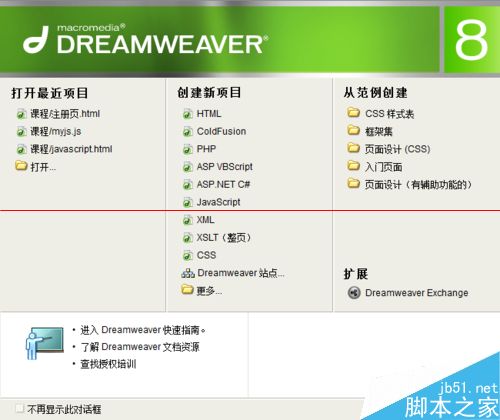
步驟一:開啟偏好參數
先啟動 Dreamweaver 編輯器。本文示範用的是 8.0 版本,但各版本的設定邏輯基本一致,不必太在意版本差異。
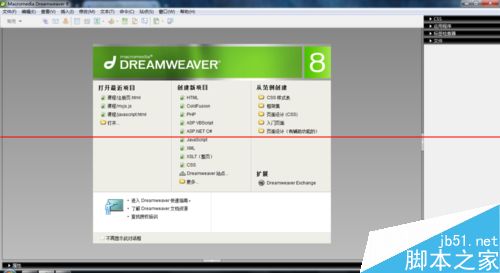
步驟二:找到「程式碼提示」設定
在最上方的選單列點「編輯 → 偏好參數」;更快的做法是直接按 Ctrl+U。
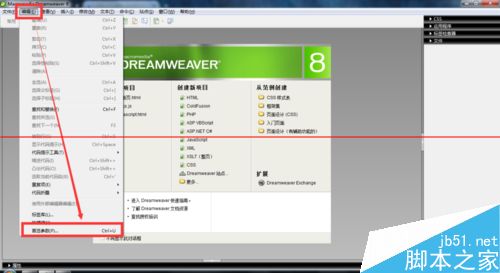
步驟三:勾選提示選項並存檔
弹出的對話框中,左側是分類清單,找到並點選「程式碼提示」(部分版本顯示為「Code Hints」)。右側會出現一整組勾選項目,請把需要的選項全部勾上——這是關鍵,少勾一項就可能導致某類標籤不提示。設定完成後按確定/儲存。
步驟四:實際驗證
新增一個 html 檔案來測試效果。
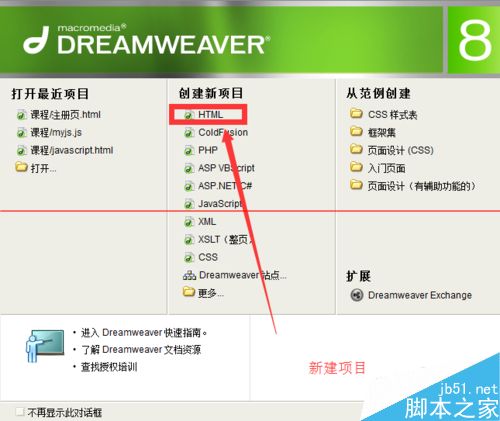
步驟五:使用方式
在撰寫程式碼時輸入 < 這個符號,後方會自動弹出可供選擇的標籤清單。按鍵盤的 ↓ 鍵挑選,選到想要的標籤後按 Enter,它就會直接插入到游標位置,方便又快速。
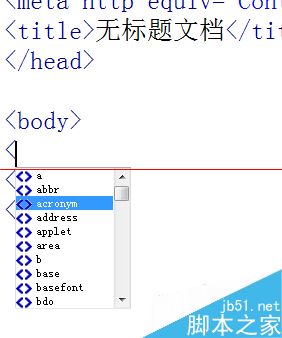
幾個實用補充
屬性提示。標籤名打完後補一個空白鍵,Dreamweaver 會列出該標籤可用的屬性;屬性值同樣會提示。
Ctrl+空白鍵。若提示沒有自動弹出,手動按 Ctrl+空白鍵可以強制叫出清單。
提示延遲秒數。同一個偏好參數面板裡通常可以調整「提示弹出前的延遲時間」,設短一點反應更快,設長一點則干擾較少。
它不會自己壞掉。如果提示突然失效,優先檢查兩件事:一是偏好參數中的勾選是否被改動,二是目前開啟的檔案類型是否為 Dreamweaver 支援的程式語言(純文字檔不會有提示)。
最後補一句現實:Dreamweaver 的程式碼提示能力,以今天的標準來看已不如 VS Code 這類編輯器——後者能依型別推斷、跨檔案索引、提示自訂函式。但在 Dreamweaver 中把這些選項開對,至少能省下大量重複敲字的時間。
- 上一篇文章: Dreamweaver教程:表格設計實作
- 下一篇文章: 用 Dreamweaver 預載圖片,加快圖片顯示速度