正式把網站推到伺服器之前,建議先用 Dreamweaver MX 2004 的站點管理器替全站做一次「體檢」。這一步看似多餘,卻能幫你揪出斷掉的連結、寫錯的程式碼,以及沒人使用卻仍佔空間的孤立檔案,趁早處理才能避免上線後出問題。
第一步:檢查全站連結
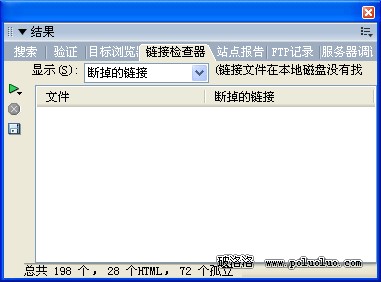
在編輯檢視中點開「站點」選單,選擇「檢查站點範圍的連結」,這時會跳出「結果」對話框,如下圖:
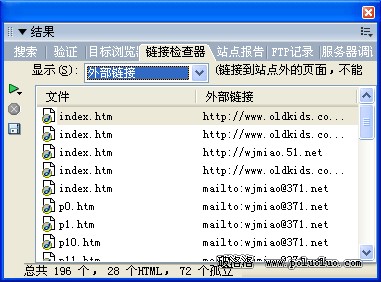
下圖顯示檢查器找到的對外連結資訊。由於檢查器無法判斷外部連結是否有效,這部分仍需你逐一核對。
第二步:清理孤立檔案
下圖列出的是檢查器找出的孤立檔案。這些檔案雖然還躺在站點資料夾裡,卻沒有被任何頁面引用,上傳後只會白白佔用空間,建議清除。做法是選中檔案後按 Delete 鍵並確認,檔案便會被丟進「回收站」。
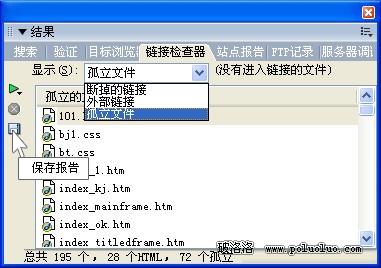
若你暫時不想刪除,也可以點擊下圖中的「儲存報告」按鈕 ,在跳出視窗中指定保存路徑與檔名即可。這份報告就是一份檢查結果清單,方便你之後逐項處理。
發布站點:設定遠端連線
整理乾淨後,網站就能發布了。如果是第一次上傳、遠端 Web 伺服器的根資料夾還是空的,請依下列步驟操作(若根資料夾已有內容,做法另當別論)。
首先在 Dreamweaver MX 2004 中選擇「站點」>「管理站點」。管理站點對話框裡的「dwmx2004」是先前設定站點時建立的,若想複習可回頭參考「設定站點」章節。
選取要設定的站點(也就是本地根資料夾),然後按一下「編輯」。
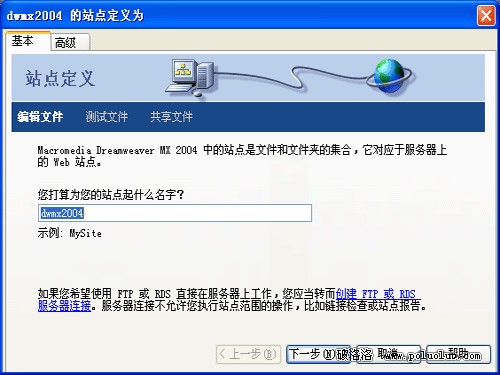
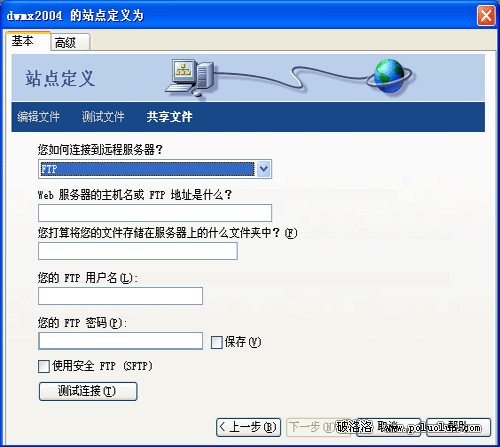
點開對話框上方的「基本」頁籤。由於前面設定站點時已填好前幾個步驟,這裡連續按幾次「下一步」,直到向導頂端高亮顯示「共用檔案」步驟為止,如下圖:
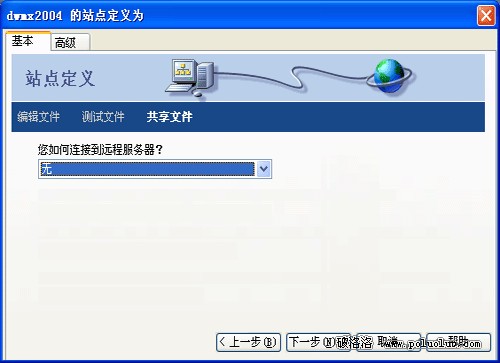
在「您要如何連線到遠端伺服器?」的下拉選單中選擇「FTP」,按「下一步」後會跳出連線設定視窗:
接著填入以下資訊:伺服器主機名稱(必填)、檔案要存放的伺服器資料夾(可留空)、你的使用者名稱與密碼;「使用安全 FTP(SFTP)」可視情況勾選。填好後按「測試連線」確認是否成功,若失敗請檢查設定或詢問系統管理員。確認無誤後按「下一步」。
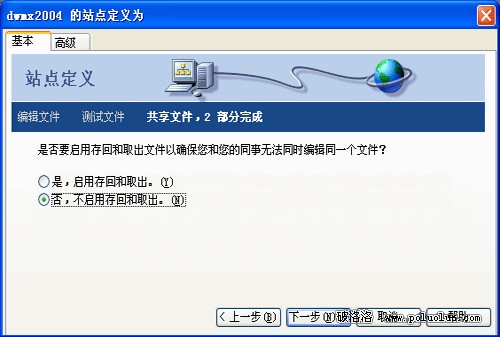
這裡先不要啟用檔案的存回與取出功能,直接按「下一步」,再按「完成」結束遠端站點設定,最後再按一次「完成」關閉「管理站點」對話框即可。完成這些,就能進入上傳檔案的階段了。