到經典論壇學習 Web 標準的朋友,絕大多數並不是為了鑽研 W3C 或成為專業研究人員,說穿了只是想多習得一項技能,讓自己在求職時不再被「需熟練掌握 Web 標準」這條要求卡住。下面的實例中,XHTML 本身並沒有太多語意上的講究,重點在於帶大家真正搞懂 CSS 裡相對定位與絕對定位的用法(新手在這裡卡關的確很多),以及如何有效結合背景圖,做出比較複雜的版面。若有不足之處,還請前輩們不吝指正。
第一步:先看版面
我們先隨手設計一個結構比較不規則、有點複雜的版面配置當作示範:
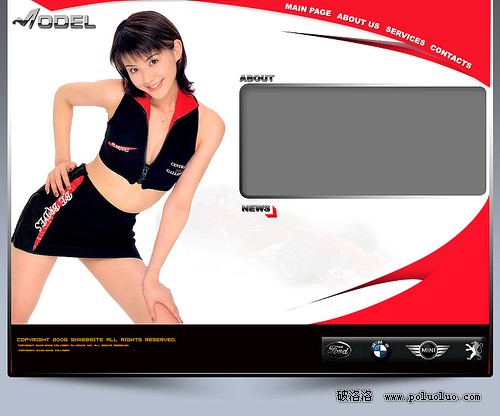
第二步:動手寫程式碼
接著進入程式碼的編寫。整體結構大致如下:
<HTML>
<HEAD>
<TITLE>model</TITLE>
<META HTTP-EQUIV="Content-Type" CONTENT="text/html; charset=gb2312">
<style>
html,body{
margin:0;
padding:0;
background:#A1A9B6 url(images/allbg.jpg);
text-align:center;
}
#main{
margin:0 auto;
position:relative; /*我是相對定位*/
width:780px;
height:659px;
background:url(images/model.jpg) no-repeat;
}
#main #menu{
position:absolute;
right:12px;
width:354px;
height:115px;
background:url(images/menu.gif) no-repeat;
}
#main #menu a#page,#main #menu a#about,#main #menu a#services,#main #menu a#contacts{
float:left;
width:112px;
height:30px;
}
#main #menu a#about{
width:80px;
height:55px;
}
#main #menu a#services{
width:70px;
height:80px;
}
#main #menu a#contacts{
width:80px;
height:115px;
}
#main #menu a:hover{
background: url(images/menu.gif) no-repeat;
}
從這段程式碼可以清楚看到:外層 #main 採用 position:relative 作為定位參照的容器,而選單 #menu 則用 position:absolute 相對它進行絕對定位。透過这种「相對包絕對」的組合,就能把不規則的元素精準擺到想要的位置,再搭配背景圖達成複雜而靈活的版面效果。後續的 hover 樣式與各連結尺寸,則用來還原選單的視覺外觀。