為網站加上個性小圖標:Dreamweaver MX 的 Favicon 實作教學
編輯:Dreamweaver相關
別小看瀏覽器分頁上那個指甲蓋大小的圖示,它往往是訪客對網站的第一印象。本文示範如何在 Dreamweaver MX 環境下,把預設的網頁文件圖示換成自己的專屬小圖標。
完成效果
設定生效後,位址列上的圖示不再是瀏覽器預設的網頁符號,而是你設計的小圖;把該頁加入我的最愛後,書籤列表中同樣會顯示這枚圖示。
實作思路
整體做法只有兩條路線:一是把圖標檔放進網站根目錄,二是直接在網頁原始碼中以 link 標籤指定圖標位置。前者一次搞定全站,後者則能讓不同頁面各自擁有不同圖示。
操作步驟
方法一:放進網站根目錄(全站生效)
將圖標檔命名為 favicon.ico,上傳到網站伺服器的主目錄(根目錄)即可。此後全站所有頁面的位址列都會自動套用這枚圖示。
提醒:檔名必須是 favicon.ico,位置必須是根目錄,兩者缺一不可,否則瀏覽器會直接忽略。
方法二:在頁面中撰寫連結語法
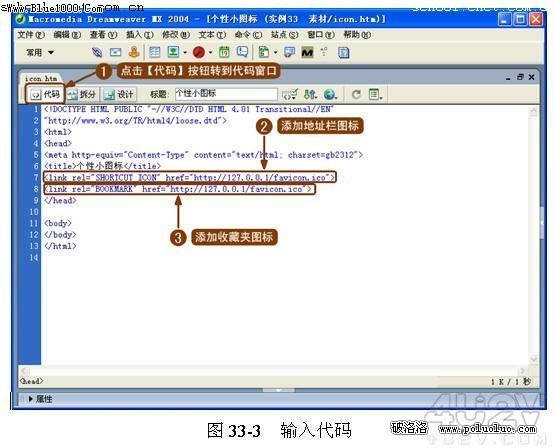
如果只想讓單一頁面出現圖示,或希望每頁使用不同圖示,就必須在 <head> 區塊中插入連結程式碼。
參考語法如下:
<link rel="SHORTCUT ICON" href="你的網址路徑/favicon.ico">
<link rel="BOOKMARK" href="你的網址路徑/favicon.ico">
其中 SHORTCUT ICON 對應位址列圖示,BOOKMARK 對應書籤圖示。使用此法時,href 中的路徑建議寫成絕對路徑;圖標檔名則可自由命名,不必拘泥於 favicon.ico。
儲存與驗收
儲存網頁並上傳至伺服器,重新整理瀏覽即可看到成果。若圖示遲遲沒更新,多半是瀏覽器快取所致,強制重新整理或清掉快取即可。兩種方法各有適用情境,可依需求挑選;採用語法寫法時,務必依圖標實際存放位置修正 href 後方的路徑。
- 上一篇文章: Web 標準版面配置實戰教學
- 下一篇文章: Dreamweaver MX 圖片應用技巧:預載圖像與隨機廣告輪播