曾經,Dreamweaver 的表格自動伸縮特性讓許多設計者頭痛不已,反倒是 FrontPage 那種「隨手一畫就是表格」的自由度令人羨慕。到了 Dreamweaver 4,這一切變得異常簡單。
兩種視圖,兩種思維
Dreamweaver 4 提供了「布局視圖」與「標準視圖」兩種工作模式。如果你已經能純熟掌控表格的每一個屬性,繼續待在熟悉的標準視圖裡即可;如果你偏愛 FrontPage 式的自由繪製體驗,那麼布局視圖能讓你隨心所欲地拉出想要的格子。
更棒的是,在布局視圖中你可以指定頁面的某一部分固定不動,另一部分自動伸展。如此一來,不論訪客的瀏覽器視窗開多大,版面都能貼合視窗寬度而不變形。
spacer.gif:老朋友的回歸
用過 Fireworks 的人應該記得,它輸出的 HTML 總會附帶一張 1 像素的 GIF,用來填補表格的空白處,避免表格被瀏覽器拉變形。Dreamweaver 4 也內建了同樣機制——它能自動產生一個名為 spacer 的 GIF 來支撐表格結構。
動手做一遍
先建立一個新站點,用表格工具畫出一個 1×3 的表格,寬度先不必理會,因為我們要讓它自動貼合視窗。接著點擊「對象面板」最下方的布局視圖按鈕,此時會跳出一個簡介對話框,說明布局視圖中兩個工具的用法,按 OK 即可切換。
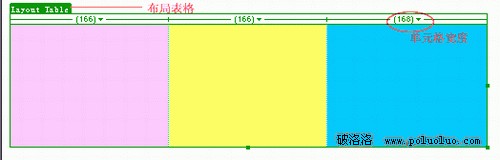
切換後,表格左上角會出現一個綠色的 Layout Table 標籤,標籤上標示了三段的寬度,每段還有一個小三角形。接下來的重點是:決定哪一格固定、哪一格伸展。唯一必須牢記的規則是——只能有一欄被設為自動伸展。
設定自動伸展欄
這裡我們讓最右邊的藍色欄位肩負伸展任務:選取最後一欄,點擊上方的三角形,在選單中選擇「Make Column Autostretch」。
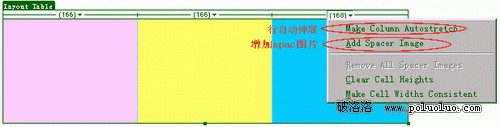
由於是新站點,Dreamweaver 會跳出對話框,告訴你為了讓欄位能伸展,需要在其他欄位中放置 spacer 圖片。三個選項分別是:
- Create a spacer image:建立一個新的 spacer 圖片,訪客在瀏覽器中看不到它,它只負責撐住表格結構。
- Use an existing spacer image:沿用既有的 spacer 圖片。
- Don't use spacer images for autostretch:完全不使用 spacer,結果就是其他欄位會被壓變形。
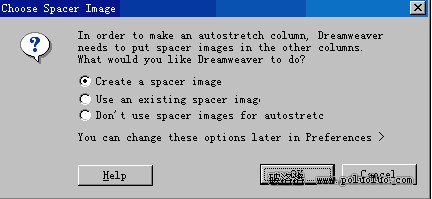
選擇第一項,指定 spacer 圖片的存放位置即可。若站點先前已定義過,這個對話框不會再出現,但你仍可用「Add Spacer Image」自行補上。
完成後的效果
設定完成,自動伸展的欄位立刻填滿整個文件視窗;日後在瀏覽器中,它也會隨視窗寬度伸縮。其餘兩欄則由 spacer 圖片撐住並固定,無論視窗怎麼拉,它們的寬度都維持原樣。
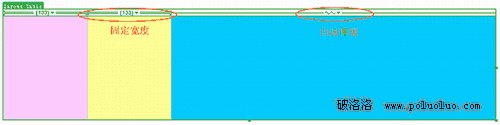
你會在伸展欄上看到一條波浪線,那正是自動伸展的標記。表格原本設定寬度 400,但自從指定了伸展欄,藍色那一欄便自動放大,填滿了整個文件視窗。
- 上一篇文章: Fireworks 實作電影片頭式文字漸顯動畫
- 下一篇文章: 告別 marquee 卡頓:Dreamweaver 圖片無縫滾動實作思路