Fireworks 實作電影片頭式文字漸顯動畫
編輯:Dreamweaver相關
電影開場常見那種字卡逐行浮現、亮度與色調層層推疊的效果。本教學以李白〈將進酒〉為題材,示範如何用漸層填色、文字遮罩與動畫三個技巧,做出詩句由右向左逐行亮起、光影流動的動畫。
完成後的成果如下:

製作步驟
1. 建立文件:寬 450 像素、高 300 像素,背景填黑色,營造電影銀幕的沉穩基調。
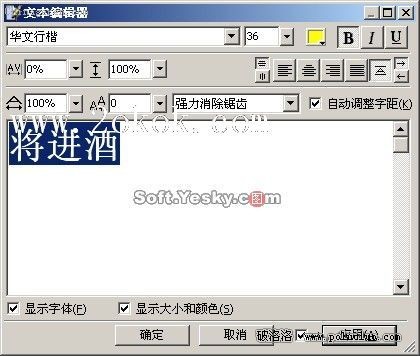
2. 輸入標題:用文字工具打上「將進酒」三字,填黃色、字級 36。
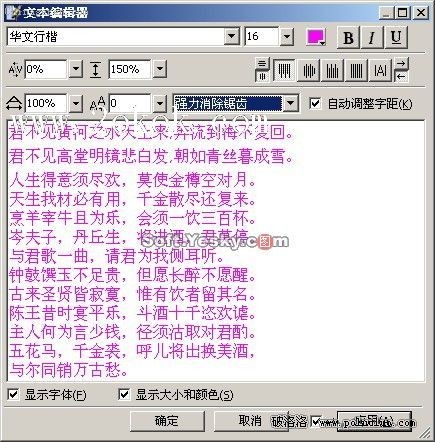
3. 輸入詩句:再用文字工具輸入詩文內容,注意排列方向是由右至左,填紫色、字級 16。
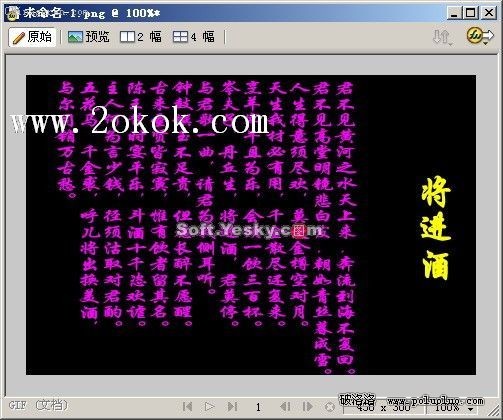
4. 縮放配置:選取縮放工具調整詩句物件大小,讓文字整齊安全地排入畫布。
5. 群組文字:同時選取標題與詩句兩個文字物件,執行「修改」→「組合」化為群組,後續才能當成單一遮罩來源。
6. 繪製遮罩矩形:用矩形工具畫一個寬 450 像素、高度與詩句物件相符的矩形。
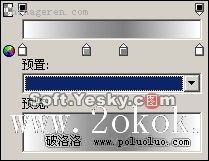
7. 設定漸層:開啟「填滿」面板,將填色方式改為「線性」,點擊「編輯」把漸層設為白→深灰→深灰→白。這段明暗配置正是後續掃光感的來源。
8. 移動矩形:把矩形放到起始位置,通常貼齊文字區塊左側或右側邊緣。
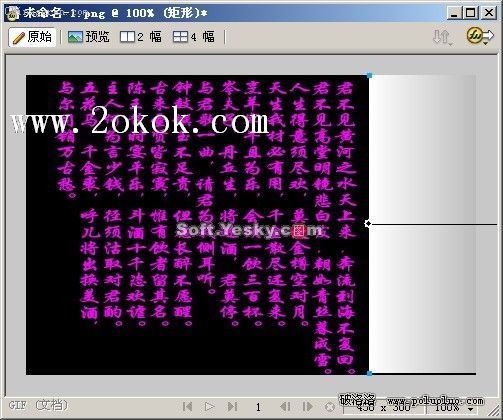
9. 加上動畫:為矩形新增動畫並設定移動參數;若跳出詢問是否新增影格的提示,直接按「確定」。
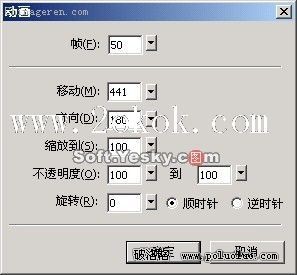
10. 剪下文字群組:選取文字物件組,執行剪下,暫存至剪貼簿。
11. 貼上為遮罩:選取矩形,執行「修改」→「遮罩」→「貼上為遮罩」。此時在「圖層」面板可看到文字物件組已轉為遮罩並與矩形建立連結。
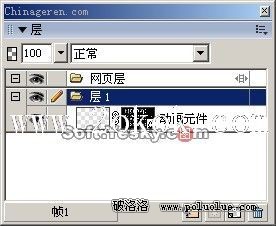
關鍵觀念在於:被遮罩遮住的內容會隨遮罩移動而改變可見範圍,因此只要讓漸層矩形掃過文字,就能自然產生逐行浮現、亮度變化的視覺。調整動畫影格數與移動距離,即可控制掃過的速度與節奏。