用 Dreamweaver 製作交替圖像按鈕(滑鼠經過圖像)
編輯:Dreamweaver相關
只要幾個步驟,就能做出充滿動感的交替圖像按鈕,而且幾乎不佔額外空間。
效果說明
建立一組彼此交替的圖像:滑鼠移到目標圖片上時,會切換成另一幅圖,就像按鈕活了起來,既動感又時尚。
創作思路
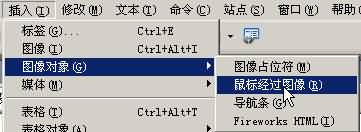
開啟 Dreamweaver MX 2004,執行【插入】→【圖像物件】→【滑鼠經過圖像】,或點工具列下拉選單中的同名指令,依提示設定後存檔即可。
操作步驟
(1)新增一個 HTML 檔。
(2)點【插入】→【圖像物件】→【滑鼠經過圖像】。
(3)在【插入滑鼠經過圖像】對話框中依下圖設定,分別指定「原始圖像」與「滑鼠經過圖像」。
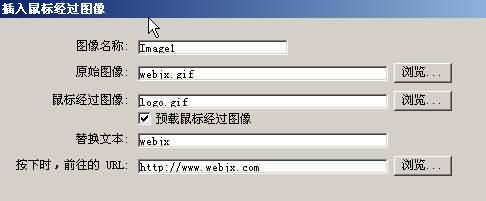
提示:圖像檔的位置最好與該網頁位於同一目錄,路徑單純就不容易出錯。
(4)按 Ctrl+S 存檔,完成。
對話框裡那些欄位在管什麼
「圖像名稱」是 Dreamweaver 給這個圖做的識別名稱,實際上會被寫進 Swap Image 行為裡,多顆按鈕並存時名稱必須各自不同,否則會互相干擾。「原始圖像」是頁面載入時顯示的那張;「滑鼠經過圖像」是移入時切換的那張;若勾選「預先載入滑鼠經過圖像」,Dreamweaver 會產生一段 JS 在頁面載入時先把圖讀進快取,滑鼠移上去才不會閃白。這個選項幾乎都該打勾。
最後,「URL」欄位可以讓按鈕直接變成連結,省去再手動掛連結的麻煩。若把這招與 CSS 特效或更細緻的圖片變化結合,視覺效果會更好。
- 上一篇文章: 網頁彈出視窗的各種寫法與參數大全
- 下一篇文章: 解決 Dreamweaver 8 中 CSS 樣式套用後看不到效果的問題