如今網頁的排版格式越來越複雜,很多效果需要透過 CSS 來實現,Dreamweaver MX 2004 在 CSS 功能設計上做了很大的改進。下面就讓我們來看看這些改進的地方。
一、屬性面板的改進
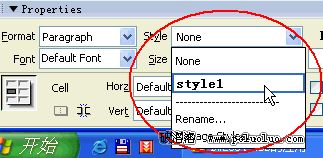
Dreamweaver MX 2004 在屬性面板中增加了「Style」選項,我們在設計頁面時所添加的字體、顏色、大小等樣式,「Style」會自動記憶生成「Style1」、「Style2」樣式,下次重複使用時可以直接在「Style」中套用。有了這個功能,我們在做網頁設計時可以大大提高工作效率。
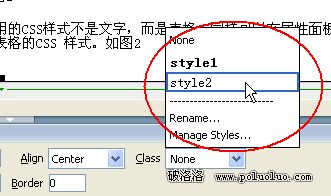
如果套用的 CSS 樣式不是文字,而是表格,同樣可以在屬性面板中設定 CSS。在屬性面板中都有一個類別(Class),在這裡就可以設計表格的 CSS 樣式。
二、頁面的 CSS 屬性
在 Dreamweaver MX 2004 的屬性面板中,可以看到一個「Page Properties」的選項。
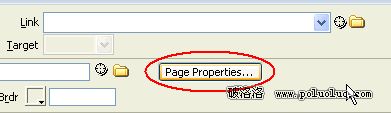
點擊這個選項,可以直接打開「Page Properties」的設定對話框。
在對話框左邊的分類中,可以看到外觀、連結、標題文字、標題/編碼、網頁圖片等選項,選取其中一個類別,右邊會出現相應的設定內容。例如在圖 4 中,選取了「Link」可以設計這個網頁中關於連結的 CSS 樣式,包括連結的文字大小、滑鼠滑過顯示的顏色、底線等。其他類別的 CSS 設定,大家可以自己試試看。在「Page Properties」中做的 CSS 設定之後,編輯這個網頁時,所有的文字、連結等效果都會按照這個樣式套用。
三、CSS Style 面板的應用
在 Dreamweaver MX 2004 中,介面最右邊有一列各種選項面板的設定對話框,其中包括「CSS Style」。
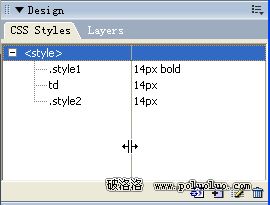
舊版的 DW 也有這個 CSS Style 面板,Dreamweaver MX 2004 中只保留了 CSS Style 的編輯功能,去掉了套用模式(因為 MX 2004 直接在屬性面板中套用 CSS 樣式)。Dreamweaver MX 2004 在「Rules」面板中提供了更多的 CSS 功能。
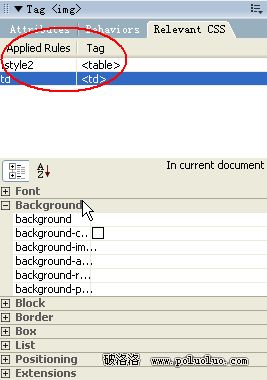
在 CSS Rule 面板中選擇一個樣式之後,它就會自動切換到該樣式的有關選項,我們可以在面板上進行檢查和修改。這個面板把 CSS 樣式詳細分成了好幾大類,針對每一個樣式都有詳細的參數或選項幫助我們做設定。這樣即使我們對 CSS 的用法不太熟悉,也可以輕鬆使用它的功能。
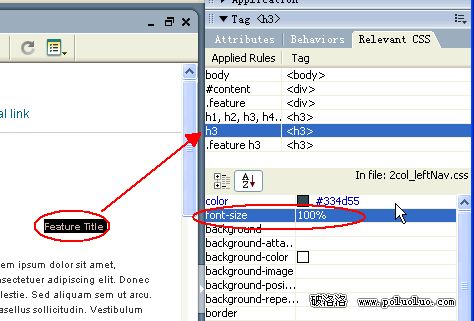
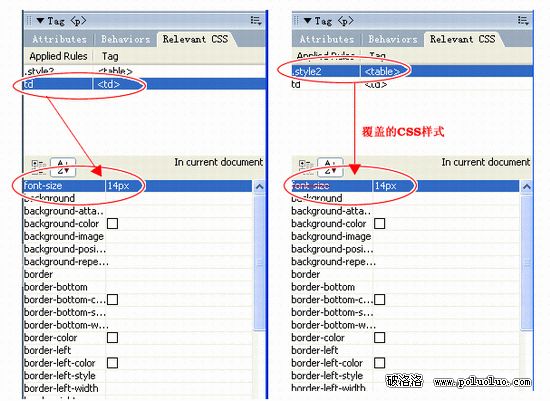
在 Rules 面板的下方是 Relevant CSS 面板,在這裡有網頁內每個部分的 CSS 詳細設定內容。在網頁中選取某個區域,Relevant CSS 面板就會出現相關的 CSS 設定選項,以及它上一層的 CSS 樣式,甚至 CSS 是套用的哪一個 HTML 標籤都顯示得很清楚;若有覆蓋過的地方,會用特別的顏色和刪除線來提示。
四、CSS 語法提示
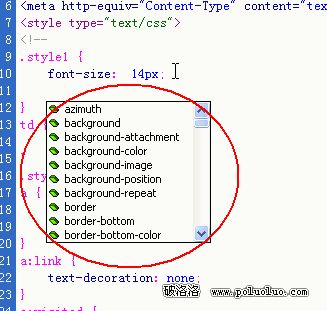
我們在原始碼檢視中編輯 CSS 的時候,只輸入一個 CSS 的樣式名稱和冒號,然後在空白的地方點擊滑鼠,Dreamweaver MX 2004 會自動彈出一個選單,列出該樣式可以使用的參數。我們只要在彈出的下拉選單中選擇要編輯的 CSS 樣式就可以了,省去了自己輸入代碼的麻煩。
五、實例體驗
下面我們利用 CSS Rule 和 Relevant CSS 面板來設定網頁的 CSS 樣式。
1. 在 Dreamweaver MX 2004 中,提供了已經設定好 CSS 的網頁樣板,在 Page Designs (CSS) 樣板中選擇第一個樣板樣式「Two-Column Left Nav」,然後將它儲存為站點。
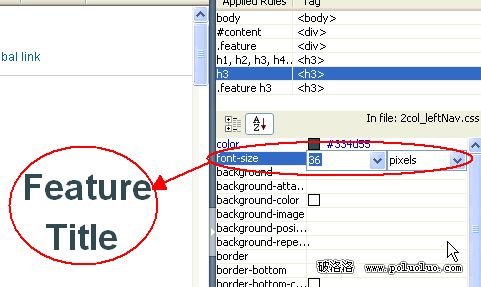
2. 在頁面中找到「Feature Title」標題文字,在右邊的功能模塊中找到並打開「Relevant CSS」這個介面。
3. 在「CSS Rule」中找到要處理的 CSS 類別,這裡我們找到「<h3>」。
4. 改變這個「Font-Size」字體大小。原來的大小是「100%」,我們把它的值改為 36 個像素,文字馬上變大。
有了 CSS 這些新增的功能,我們在編輯網頁的時候工作效率更高,效果更好。