環境與資料庫都準備好了,現在可以正式著手 Doking's BLOG 的頁面設計與資料庫前台串接。
4.1 基本頁面設計
這裡談的不是網頁美學,而是如何在 Dreamweaver MX 2004 中把站點內頁的骨架搭起來。
4.1.1 網站設計思路
每個網頁動工前,通常會先在 Fireworks 或 Photoshop 中畫好基本版面配置圖,也就是下圖的樣子。
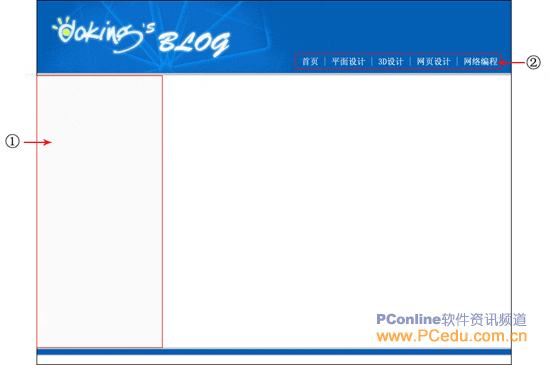
圖4-1-1 Doking's BLOG 基本頁面設計圖
圖中序號①紅框處是網頁的左側欄,目前留白,功能會在後續章節逐一補上;序號②是導航列,它由第三章建立的 dkblog.mdb 中的 LM 表動態產生。思路清楚後,就可以開始建範本了。
4.1.2 構建網站範本
設計思路:用範本統一全站版面。由於欄目菜單由資料表 LM 動態產生,日後要改分類名稱,只要改資料庫那一列,不必回頭修每一頁。
(1)點【文件】→【新增】,在【新文件】對話框中把「類別」選為「範本頁」,「範本頁」選為「ASP.NET VB 範本」。
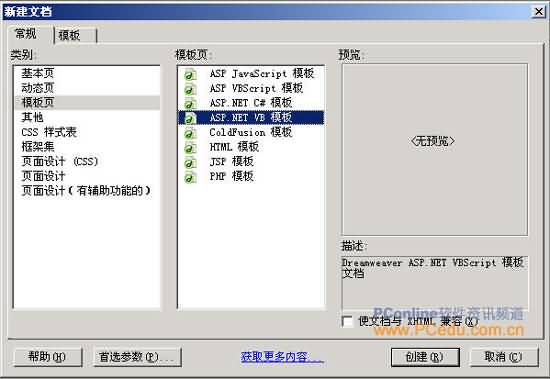
圖4-1-2 新增範本對話框
(2)按「建立」,插入一個圖層,在屬性視窗中把 ID 設為 main、左(L)與上(T)設為 0px、寬(W)設為 100%,對齊方式設為居中——這樣整個網頁就會置中。
(3)插入一個表格,ID 設為 bodyT,寬度設為 780 像素(依你的設計圖寬度而定),儲存格邊距與間距設為 0,框線粗細設為 0。
(4)把 bodyT 表格第二列的垂直對齊設為「頂端」,再分割為兩欄:第一欄寬 220px,第二欄寬 560px(欄寬同樣依設計圖分配),並把第一欄背景色設為 RGB(236,236,236)。
(5)為 bodyT 的第一、三列分別插入對應的背景圖;第一列的垂直對齊設為「底部」,水平對齊設為「靠右」。
(6)最後可依需要設定標題、字級大小、連結顏色與整體配色。
範本完成後,記得把左側欄與右側內容區各自定義為「可編輯區域」,否則由範本產生的頁面會連標題都改不了。這是使用範本時最常犯的錯——範本裡若沒有任何可編輯區域,Dreamweaver 在儲存新頁面時會直接拒絕。