若不使用框架,就需要在每一頁各自設定導航列。導航列本質上是一組連結按鈕,供瀏覽者選擇要去的頁面。按鈕的形式有很多種,本文介紹用「滑鼠經過圖像」變換效果組出的導航列,位置放在頁面頂部。
「滑鼠經過圖像」的原理是:當訪客把游標指向該圖像時,圖像就切換成另一張。它由兩張圖組成——頁面載入時顯示的原始圖像,以及游標移上去時顯示的那一張。
提示:事先要準備好按鈕圖像,並確保每個按鈕的兩張圖寬高完全一致(以像素為單位)。尺寸不合會導致滑過時版面跳動。
操作步驟
1. 開啟首頁 index.htm。
2. 在文件視窗中,把插入點放在要顯示導航列的位置。一般會在導航列上方先放一張橫幅圖(logo),導航列就安排在 logo 下方。
3. 執行「插入 → 圖像物件 → 導航列」,跳出對話框:
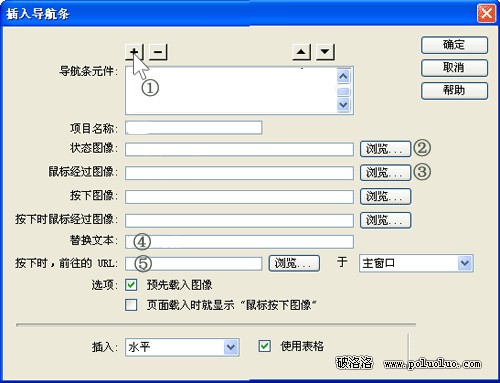
在「插入導航列」對話框中,點頂部的加號按鈕,依序填入對應的五個欄位,即完成一個按鈕的設定。這五項分別是:項目名稱、原始圖像、滑過時的圖像、按下時的圖像(可留空)、按下後要前往的連結。
4. 再點一次加號新增下一個按鈕,重複上述步驟,直到所有按鈕都加完。
5. 勾選「預先載入圖像」——這一步很重要,否則游標第一次移過時會有短暫的空白,因為瀏覽器還在抓那張圖。接著在對話框底部的「插入」選單中選「水平」,並勾選「使用表格」。
6. 按「確定」關閉對話框,導航列就建立完成了。
7. 存檔,按 F12 預覽。滑過按鈕時圖像應該會切換——注意這個效果只能在瀏覽器中看到,Dreamweaver 的設計檢視不會顯示。
8. 滿意的話,把這個頁面「另存新檔」成其他頁面(p1.htm、p2.htm……),存幾次視按鈕數量而定,然後分別開啟編輯各自的內容。
它實際產生了什麼
Dreamweaver 這個功能背後做的是三件事:把兩張圖都放進頁面(滑過的那張用 style="visibility:hidden" 或 positioning 藏起來)、寫一段 MM_swapImage() 函式、再把 onMouseOver 與 onMouseOut 掛到連結上。
「預先載入」之所以必要,就是因為第二張圖事先就被載入瀏覽器快取了,切換時才有即時的效果。
幾個實務上的提醒
圖片式導航的可讀性問題。整組導航都是圖像時,搜尋引擎讀不到連結文字,螢幕閱讀器也唸不出來——除非每張圖都補上完整的 alt 屬性。Dreamweaver 產生的碼預設 alt 是空的,這個一定要手動補。更根本的做法是改用文字連結搭配 CSS,或圖文並用:圖片加上看不見但可被讀取的文字標籤。
游標移過才變的資訊,鍵盤使用者拿不到。若某個狀態的意義只在滑過時才出現,那用 Tab 鍵操作的人就永遠看不到。對「按下時」的視覺回饋同理。
每頁各自維護導航的代價。這篇一開始就說「不使用框架就要每頁設定」,但這正是問題所在——按鈕加到第七個、第八個時,你得在每一頁重做一次;日後要改一個連結,就得改過全站每一頁。Dreamweaver 的模板(Template)功能就是為了解決這件事:把導航列做成可編輯區域以外的重複區塊,改一次、全站同步。若網站頁數超過十頁,強烈建議一開始就用模板,而不是複製貼上。
圖片檔案的體積。每個按鈕兩張圖,六個按鈕就是十二個檔案。按鈕圖通常很小,用 PNG 或 GIF 即可,別用 JPEG——那會讓按鈕邊緣出現色塊。