Dreamweaver 教學:動手做一個簡單網頁
編輯:Dreamweaver相關
以下用一個最簡單的個人首頁當例子,把製作流程完整走一遍。
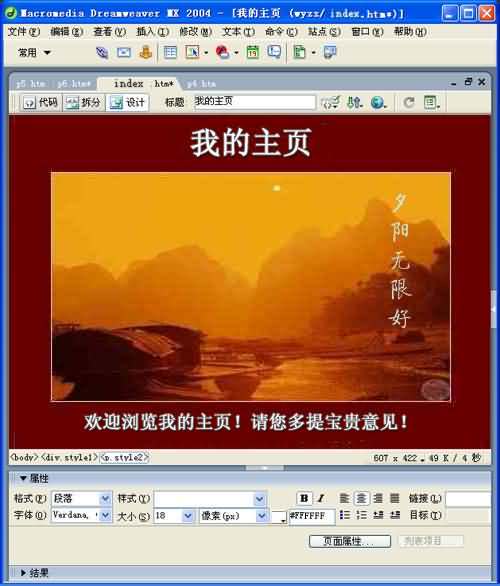
正式動工前先拆解這個頁面需要哪些元素:
□ 頂端標題「我的首頁」是一段文字
□ 中間是一張圖片
□ 最下方是一段歡迎詞
□ 網頁背景為深紫紅色
結構清楚了就可以開始。啟動 Dreamweaver MX 2004,確認你已用站點管理員建立好網站根目錄;為了方便取用,請先把要使用的圖片放進站點的 images 資料夾。
插入並設定標題文字
進入設計檢視。預設情況下編輯器為靠左對齊,游標閃爍的位置就是插入點。若想让文字居中,按屬性面板的居中鈕即可。啟動中文輸入法輸入「我的首頁」四個字,字級大小稍後再調也沒關係。
設定文字格式
選取文字,在屬性面板中把字型設為預設字體,字級可依需要調整,再按「B」把字體加粗。
設定文字顏色
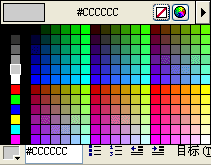
選取文字後,在屬性面板點擊顏色選擇圖示,於彈出的調色盤中用滴管工具取色即可。
設定網頁標題與背景色
點「修改」功能表選「頁面屬性」,叫出頁面屬性對話框。
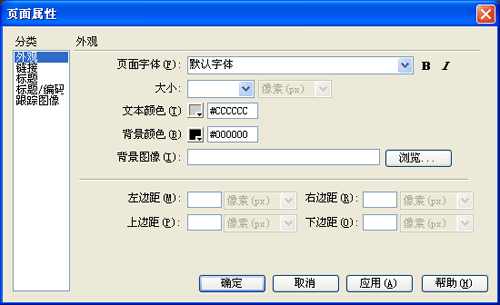
在標題欄位中填入「我的首頁」。背景可以是圖片也可以是純色,本例使用顏色:點開背景色的選擇器取色即可。若想改用圖片,按背景影像旁的「瀏覽」鈕,在對話框中選好檔案後按確定。
回到設計檢視,在標題右側的空白處按一下並換行,接著插入圖片並讓它居中——同樣可以在屬性面板用對齊鈕調整位置。
- 上一篇文章: Dreamweaver 教學:從零建立一個網頁
- 下一篇文章: Dreamweaver 教學:認識常用工具欄