插入面板
「插入」面板收錄了建立與插入各種物件(表格、層、圖像等)的按鈕。把滑鼠移到任一按鈕上,會出現該按鈕的名稱提示。

部分按鈕帶有彈出式選單。從選單中選定某個選項後,它就會成為該按鈕的預設動作。例如從「圖像」按鈕的選單中選「圖像預留位置」,之後再點「圖像」鈕就會插入預留位置;每次改選新選項,預設動作也會跟著改變。
「插入」面板的分類如下:
常用:建立與插入最常見的物件,例如圖像與表格。
版面配置:插入表格、div 標籤、層與框架,並可在「標準」、「擴展表格模式」與「版面配置」三種表格檢視間切換。切到版面配置模式後,還能使用「描繪版面配置儲存格」與「描繪版面配置表格」兩個工具。
表單:建立表單並插入各類表單元素。
文字:插入各種文字格式與清單格式的標籤。
HTML:插入水平線、標頭內容、表格、框架與 Script 等 HTML 標籤。
伺服器程式碼:僅適用於特定伺服器語言的頁面,可把對應的程式碼物件插入原始碼檢視。
應用程式:插入記錄集、重複區域、記錄插入與更新表單等動態元素。
Flash 元素:插入 Flash 相關元素。
我的最愛:把最常用的按鈕集中到固定位置,方便取用。
文件工具列
文件工具列上的按鈕讓你在不同檢視間快速切換:原始碼檢視、設計檢視,以及同時顯示兩者的分割檢視。工具列上也有檢視文件、在本機與遠端站點間傳輸檔案的常用指令。
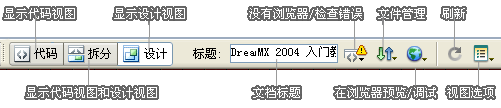
各按鈕說明:
顯示原始碼檢視:文件視窗只顯示原始碼。
顯示原始碼與設計檢視:同一視窗分割成兩部分,分別顯示原始碼與設計畫面。選用這個模式後,「檢視選項」中的「在頂端檢視設計檢視」才會變成可用,可指定哪一種檢視顯示在上方。
顯示設計檢視:只顯示設計畫面。
標題:輸入文件標題,它會顯示在瀏覽器的標題列;若已有標題,這裡也會顯示出來。
無瀏覽器/檢查錯誤:檢查跨瀏覽器相容性。
檔案管理:叫出檔案管理的彈出式選單。
在瀏覽器中預覽/偵錯:從選單中挑一個瀏覽器來預覽或除錯。
重新整理設計檢視:在原始碼中修改後,用它更新設計畫面。
檢視選項:設定原始碼檢視與設計檢視的顯示選項。
狀態列
狀態列提供與目前文件相關的額外資訊。
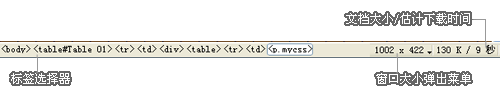
標籤選取器:顯示環繞目前選取內容的標籤階層。點其中任一個標籤,就能選取該標籤及其全部內容,例如點 <body> 可一次選取整個文件本文。
視窗大小:彈出式選單(僅設計檢視可見),用來把文件視窗調整成預定義或自訂尺寸。選單右側會顯示文件的檔案大小與估計下載時間。
- 上一篇文章: Dreamweaver 教學:動手做一個簡單網頁
- 下一篇文章: Dreamweaver 教學:定義你的第一個站點