用Dreamweaver MX 2004的Flash動畫元素
編輯:Dreamweaver相關
採用預設安裝的DW MX 2004只提供一種Flash Element效果,選擇工具欄快捷菜單中的Flash Element(圖1)即可調出新的Flash Element工具(圖2)。
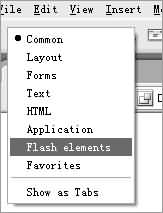
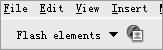
圖1 圖2
首先點擊圖片瀏覽按鈕在頁面中插入Flash Element並儲存,選中插入的動畫元素後,除了原本的標記對話框外,還會跳出Flash Element元素的屬性(圖3)。
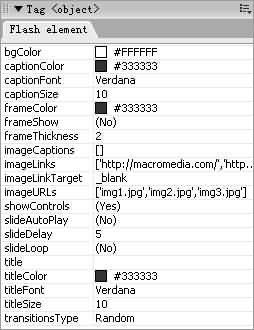
圖3
從上到下的屬性依次為:圖片播放界面背景色、圖片標題色彩、標題字體、標題字體大小、動畫框架色彩、是否顯示框架、框架厚度、圖片標題、圖片連結地址、窗口打開方式、圖片地址、是否顯示控制條、是否自動播放、圖片間隔延時、是否循環播放、標題、標題色彩、標題字體、標題字體尺寸,以及轉換類型。
接著我們來設定各選項。需要注意的是,imageCaptions、imageLinks與imageURLs處的每項之間要用逗號分隔,並把圖片地址與點擊後的連結地址填入相應欄位。色彩的設定與其他處理可依需求調整;最後一項「圖片間的轉換效果」則可隨喜好選擇,類似PowerPoint中幻燈片之間的切換效果(圖4)。
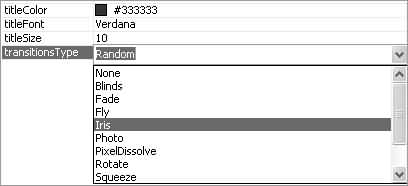
圖4
採用如圖5的設定,可得到圖6的最終效果。
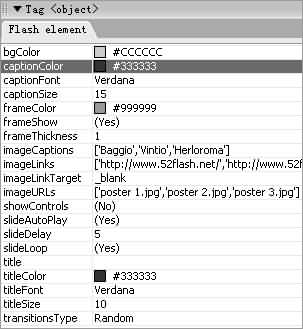
圖5
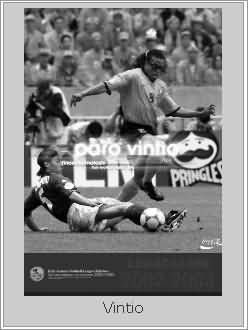
圖6
透過簡單幾步,一個具備個性播放界面與互動效果的網頁動畫元素就完成了,相當容易。若你對Flash有一定了解,還可以自己開發Flash Element插件,同時也能到Macromedia網站下載更多插件,讓你的主頁更富變化與個性!
- 上一篇文章: Dreamweaver中利用MXP插件插入VRML作品
- 下一篇文章: Dreamweaver中精細化表格外觀的祕訣