層(Layer)是一種可以定位在頁面任意位置的 HTML 元素,能容納文字、圖片或其他 HTML 文件。層的出現,讓網頁從二維平面拓展到三維空間,實現元素重疊與複雜的版面配置。以下就帶你從零認識層的操作。
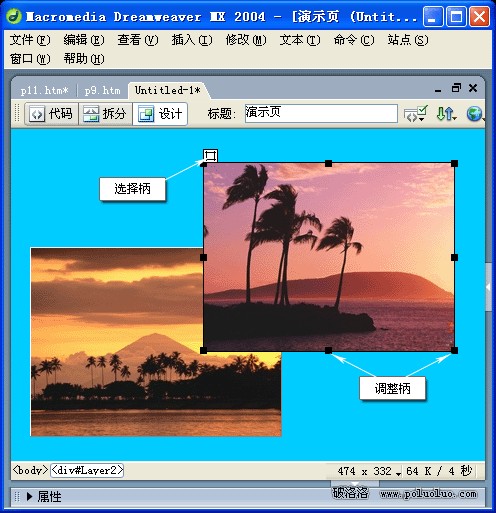
動手做一個層
1. 透過「窗口」選單選「層」,或點「插入 → 布局對象 → 層」。
2. 頁面中便會顯示一個層。
3. 拖動四周的黑色調整柄可控制層的大小。
4. 拖動層左上角的選擇柄可移動位置。
5. 單擊層標記可選中該層。
6. 層中可插入圖片、文字、連結、表格等任何元素。
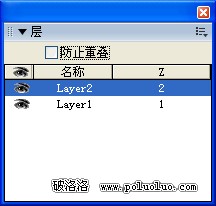
一個頁面可畫出多個層,它們都會列在層面板中,彼此也能相互重疊。層面板可透過「窗口 → 層」開啟。
幾個必懂的概念
顯示與隱藏:層具備顯示/隱藏屬性,這是它的重要特性,與日後的行為結合後會成為關鍵參數。單擊層面板列表左側的眼睛圖示即可切換,睜開為顯示、闔上為隱藏。
層數(Z-index):層數決定重疊時誰在上、誰在下。例如層數為 2 的層會疊在層數為 1 的層之上,改變層數即可改變重疊順序。
防止層重疊:層面板上還有個「防止層重疊」參數,一旦勾選,頁面中的層就無法重疊。
父子(隸屬)關係:層之間還能建立父子關係。
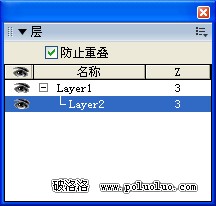
上圖中 Layer2 掛在 Layer1 之下,Layer1 為父層、Layer2 為子層。拖動父層 Layer1 時,子層 Layer2 會跟著移動,因為它們已連結且子層隸屬於父層;反之,移動子層時父層不動——也就是說父層會影響子層,子層卻不影響父層。建立隸屬關係很簡單:在層面板中按住 Ctrl 鍵,把子層拖到父層上即可。
層與表格的相互轉換
由於層在布局上很方便,有些人偏好用層而非表格來設計頁面。Dreamweaver 允許你先用層完成布局,再轉換成表格。
轉換前請先確認層沒有重疊。選擇「修改 → 轉換 → 層到表格」,於「轉換層為表格」對話框中選擇選項後按確定。
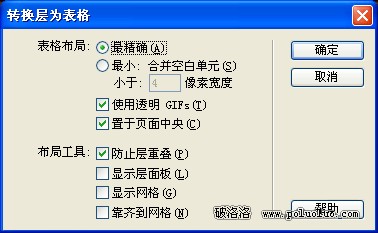
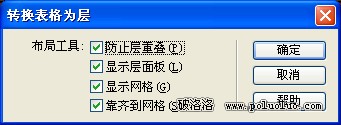
反之,若要將表格轉為層,則選擇「修改 → 轉換 → 表格到層」,於對話框中選擇選項後按確定。
關於層的概念與應用,就簡單介紹到這裡。
- 上一篇文章: 解決Dreamweaver中插入豎直細線不顯示的問題
- 下一篇文章: 用Dreamweaver快速批次處理圖片連結