Fireworks 內建了多種虛線:三條破折線、加粗破折線、雙破折線、基本破折線、實邊破折線以及點狀線。
在網頁設計中,我最常使用的是實邊破折線,因為它與 CSS 裡 border 的 dotted、dashed 兩個參數效果相近。製作網頁時,不必另外輸出裁切圖,直接用 CSS 定義即可。
但有時候我們需要更具特色的視覺,例如純粹為展示而設計的圖稿,或是想打造別出心裁的網頁設計圖,這時就得用上其他虛線。
繪製自訂虛線有兩種方法:
方法一:先畫一個高 1 像素的矩形(邊寬設為 0,填滿所需顏色),接著為它加上紋理,並把紋理總量設為 100%。
以下是一般可用的 1 像素高紋理虛線效果圖:
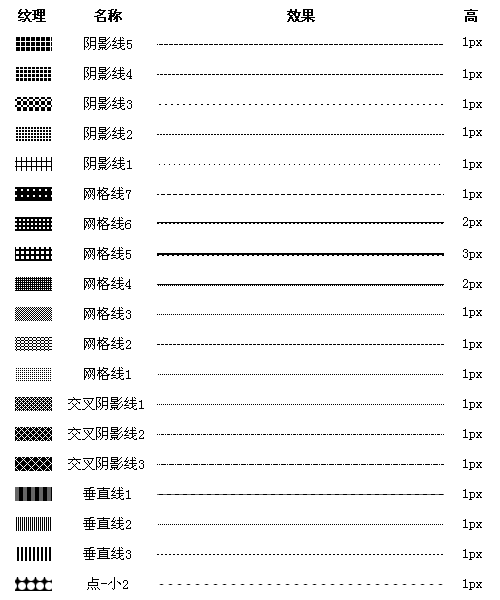
(說明:若高度超過 1 像素,需多做一步:按 Ctrl+Alt+Shift+Z 將矩形轉為點陣圖後,再把多餘的黑線刪除。)
其實可用的紋理還有很多,你不妨試試「餅乾」、「點」等,同樣能做出不錯的效果。
順帶介紹繪製直線的方法:
1> 選擇「水平線」等能直接呈現虛線的紋理;
2> 轉成點陣圖後旋轉 90 度;
3> 將矩形寬度調到 1 像素以上,直到出現虛線,再轉點陣圖並刪除多餘線條。
方法二:同樣先畫一個矩形,接著在「填充-圖案-其他」中選擇你自己畫好的線段。
通常也是 1 像素高的 GIF 檔,依你需要的虛線形式,用畫筆或線段工具畫出幾個像素寬的虛線即可。
需要注意的是,用這種圖案填充的矩形,若你對效果不滿意想再修改,有兩種做法:
1> FW 的圖案填充帶有一支填充拉伸桿,拖動它就能調整出你想要的效果;
2> 若拉伸桿仍達不到理想效果,就修改外部 GIF 檔,但務必另存為新檔名,再回到 FW 重新選取矩形的填充。因為當你直接改掉外部填充檔後,FW 文件中已填充的矩形並不會跟著變動。

外部 GIF 檔請注意,右側要保留 2 像素的白色空間。
填充拉伸桿的兩種不同效果:

前方的黑色圓點是填充起點,後方的黑色方框則是填充的拉伸距離。
- 上一篇文章: Fireworks 教學:石頭質感文字製作全流程
- 下一篇文章: Fireworks 折疊漸層打造電視雪花動畫