Fireworks企業標識去背:不靠手描的圖層濾鏡法
編輯:Fireworks設計案例
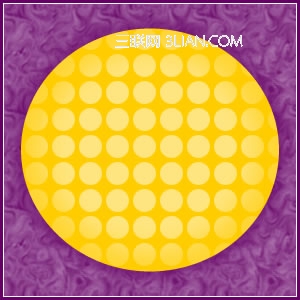
先做一個刻意複雜一點的彩色背景,用來驗證去背是否乾淨。
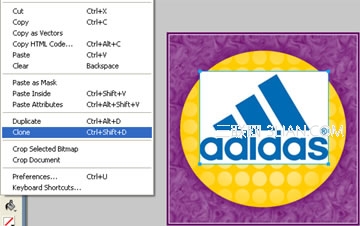
借一張adidas標誌放進場景當範例。

一、四層濾鏡堆出黑白反相遮罩
按Ctrl+Shift+D原位複製一個(也可以走「編輯>克隆」)。
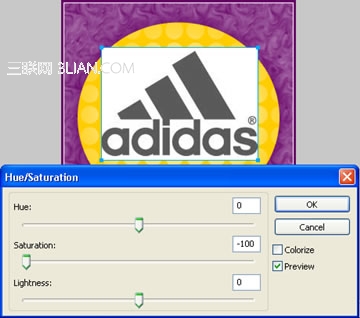
選中這個克隆體,在屬性面板調出即時特效濾鏡,選「調整色彩-色相/飽和度」,把圖片轉成黑白灰階。
再加一層「調整色彩-反相」。
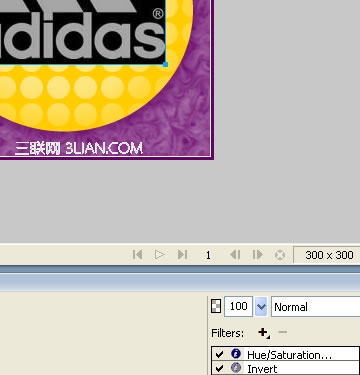
然後再疊一層「調整亮度/對比度」。這裡的數值沒有標準答案,要視素材調整,目標是黑白分明、細節盡量保留(別忘了註冊商標的®字),文字邊緣不能出現鋸齒。
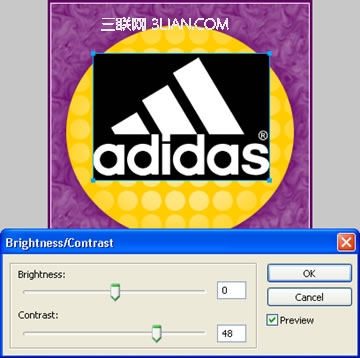
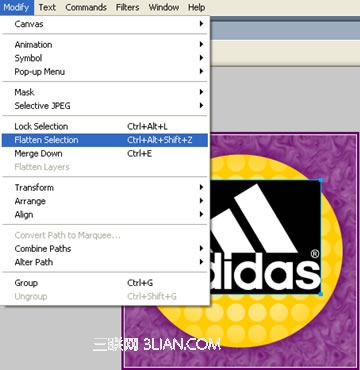
為了避免後面的遮罩操作把特效帶回被遮罩的圖層,先把這個黑白反相的圖層轉成點陣圖:執行「編輯>轉為位圖」,或按Ctrl+Alt+Shift+Z。
最後與原始圖片「編輯>遮罩>組成遮罩」。
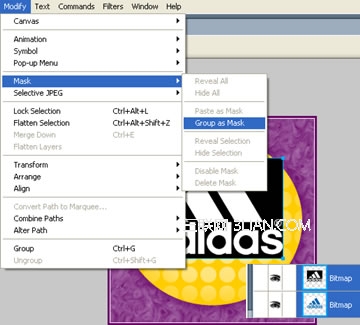
乾淨的標識去背就完成了。

只要標識的飽和度大致一致、亮度統一,這招都能用。
來看幾個示例:




二、顏色亮度不一致怎麼辦
那就把標識拆解處理,這裡用CNN的logo當例子。

Ctrl+Shift+D原位複製一份,轉灰階備用。

用套索選取工具,把色彩亮度一致的部分圈出來。

CNN的logo就被切成了兩塊。

分別把剩下的灰階圖轉成黑白反相位圖,再與原圖各自組成遮罩。
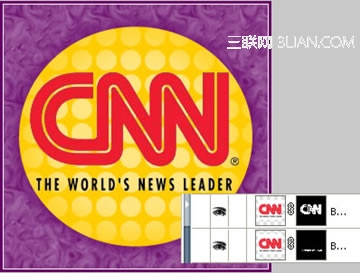
完成結果如下,只是多了「分解標識」這一步。

三、更省力的偷吃步
其實還有更輕鬆的做法。應該有人注意到CNN下方那排廣告文字和®字都是純黑的。
所以從原圖去背之後,直接把圖層混合模式改成「Multiply 正片疊底」就行了——黑色疊在任何底色上都不會留下白邊。
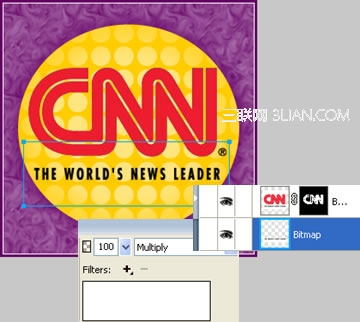
同樣地,這招只適用於圖案單純、飽和度與亮度統一的「白底」標識。若是色彩豐富、邊界模糊或顏色過淡的圖案,還是老老實實用套索、鋼筆路徑與橡皮擦組合去背比較實在。
最後附上PNG源文件供參考:

- 上一篇文章: Fireworks用蒙版加模糊做柔焦邊框
- 下一篇文章: Fireworks文字特效大全:從描邊到水晶的層級拆解