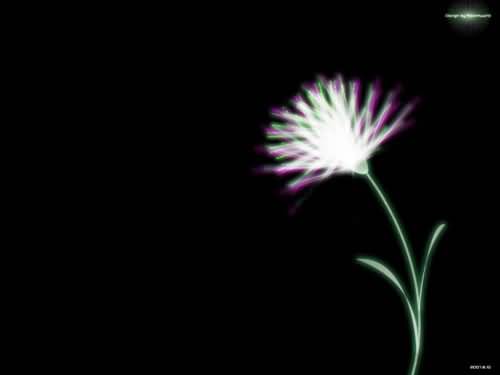
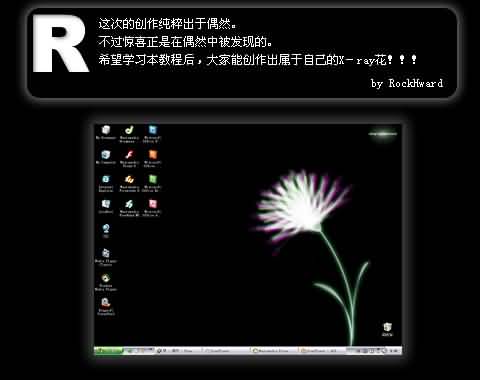
這次的創作純屬偶然。
而驚喜,往往正是在偶然中被發現的。
希望學完本教學後,大家都能創作出屬於自己的 X-ray 花!
1.1 花的製作
1、新增一個 1024×768px 的檔案,背景 #000000。
2、用向量工具裡的「星形」在畫布上畫一個五角星,大小調為 350×350px,調整五個黃色菱形手柄,使星形如圖 2 所示。
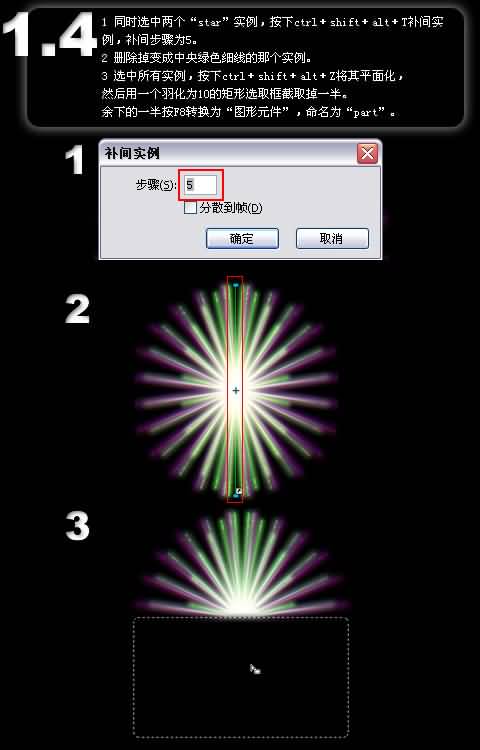
1.2
1、為星形加上「放射狀」漸層,邊緣羽化 1,如圖 1。
2、加上「發光」濾鏡,參數如圖 2。
3、選取後按 F8 轉為「圖形元件」,命名為「star」。
1.3
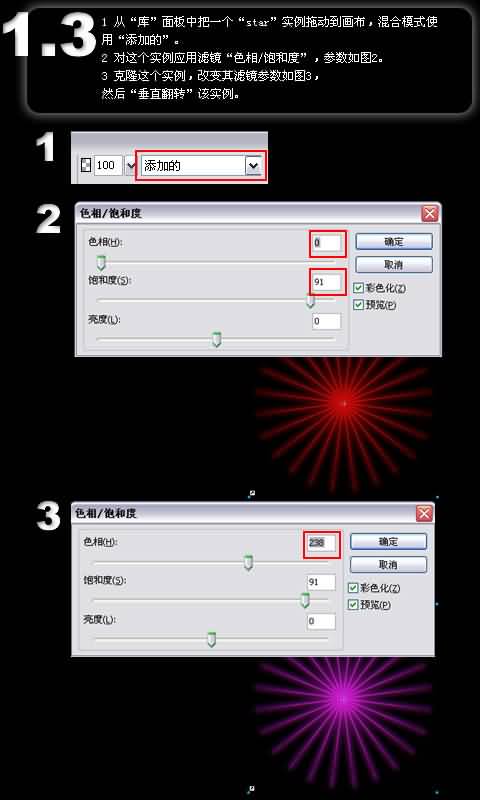
1、從「資料庫」面板拖一個「star」實例到畫布,混合模式用「加色」
2、為該實例套用「色相/飽和度」濾鏡,參數如圖 2。
3、複製這個實例,改變其濾鏡參數如圖 3,然後將該實例「垂直翻轉」。
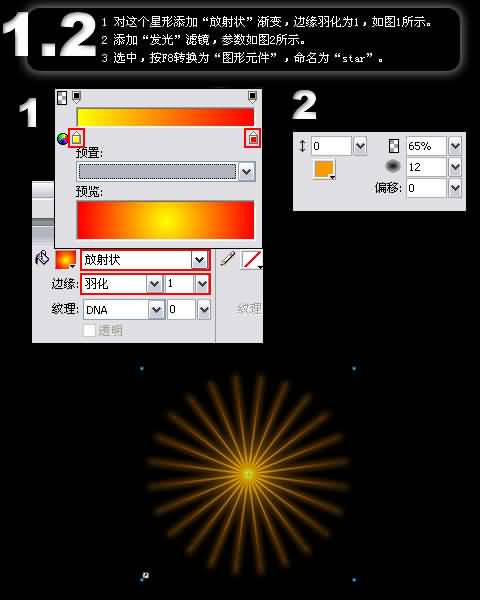
1.4
1、同時選取兩個「star」實例,按 Ctrl+Shift+Alt+T 補間實例,補間步驟為 5。
2、刪除中央變成綠色細線的那個實例。
3、選取所有實例,按 Ctrl+Shift+Alt+Z 平面化,再用一個羽化 10 的矩形選取框截掉一半,剩下的一半按 F8 轉為「圖形元件」,命名為「part」。
1.5
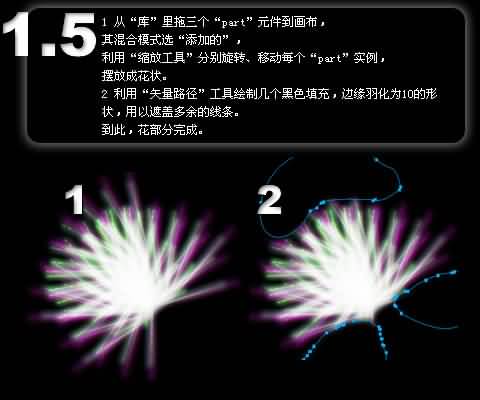
1、從「資料庫」拖三個「part」元件到畫布,混合模式選「加色」,用「縮放工具」分別旋轉、移動每個「part」實例,擺成花狀。
2、用「向量路徑」工具畫幾個黑色填充、邊緣羽化 10 的形狀,用來遮蓋多餘線條。至此花的部分完成。
2.1 花托、花莖與葉子的繪製
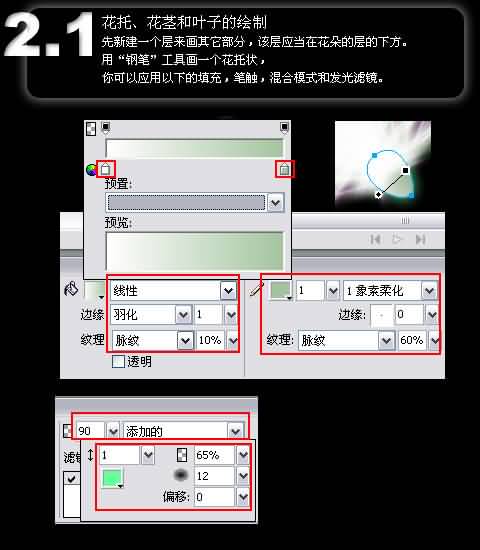
先新增一個圖層來畫其他部分,該圖層應在花朵圖層的下方。
用「鋼筆」工具畫一個花托狀,可套用以下的填充、筆觸、混合模式與發光濾鏡。
2.2
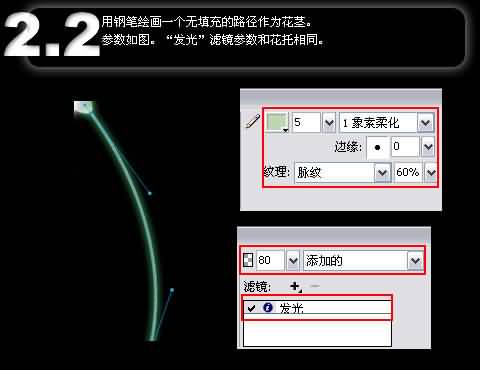
用鋼筆畫一個無填充的路徑作為花莖,參數如圖,「發光」濾鏡參數與花托相同。
2.3
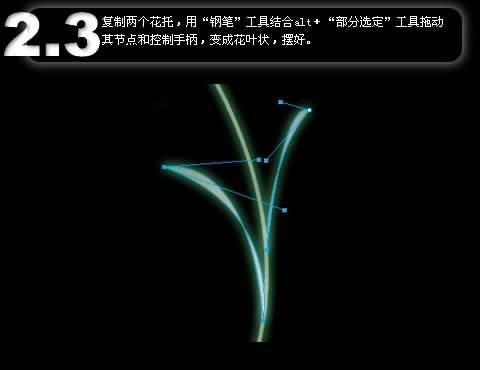
複製兩個花托,用「鋼筆」結合 Alt+「部分選定」工具拖動節點與控制手柄,變成花葉狀並擺好。
End
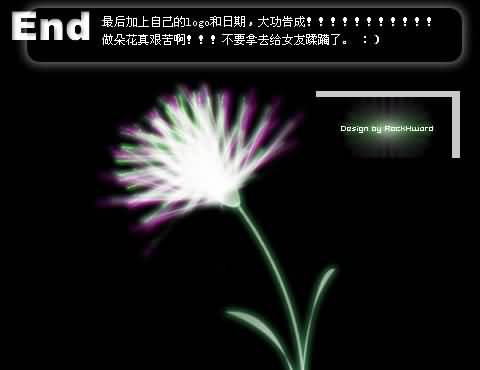
最後加上自己的 logo 和日期,大功告成!!!!!!
做朵花真艱苦啊!別拿去給女友蹂躪了。:)
PNG 原始檔:

- 上一篇文章: Fireworks 製作青花陶瓷按鈕
- 下一篇文章: Fireworks 銳化馬賽克效果製作