Fireworks矢量繪製IE圖標全流程
編輯:Fireworks設計案例
整個圖標全靠「組合路徑」的三招——打孔、聯合、擴展筆觸——就能拼出來,完全不用手繪。
一、做出e的骨架
新建畫布,用橢圓工具按住Shift畫一個正圓,裡面再畫一個略小的橢圓,用對齊命令把兩者居中對齊。
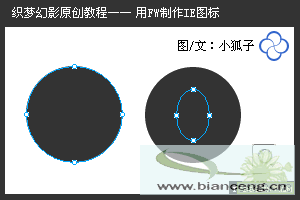
同時選中兩者,執行「修改|組合路徑|打孔」,得到一個圓環。
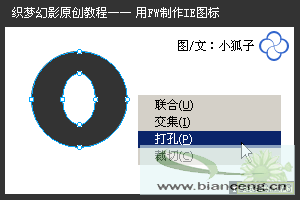
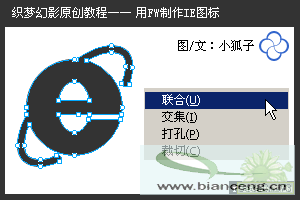
用矩形工具在圓環中心畫一個矩形,兩者同時選取後執行「修改|組合路徑|聯合」。
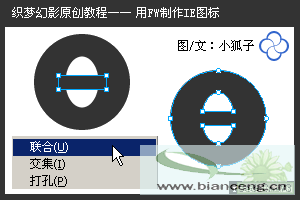
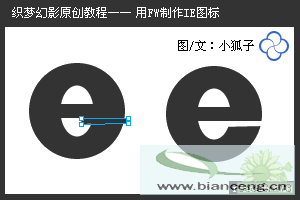
用鋼筆工具畫出如圖的形狀,拿它去對原圖形打孔切割,字母e的基本形態就出來了。
二、做出那圈光環
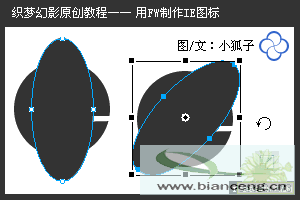
畫一個橢圓,用縮放工具把它旋轉約45度。
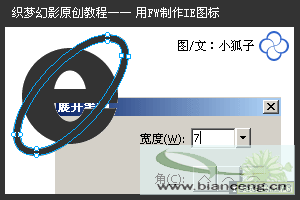
執行「修改|改變路徑|擴展筆觸」,在「展開筆觸」設定框裡把擴展寬度設為7,線條就變成有厚度的環帶。
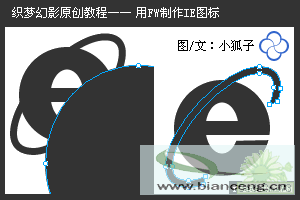
畫一個如圖大小的圓,按住Shift選取橢圓環,執行「打孔」,把環切掉一段。
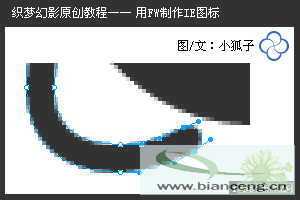
放大檢視比例,用「部分選取工具」調整切口處的切線,讓轉折更順。
Ctrl+A全選後執行「修改|組合路徑|聯合」。
用鋼筆工具畫一個楔形路徑。
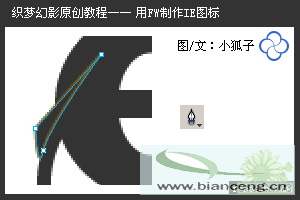
全選後「打孔」,IE圖標的輪廓就完整了。

三、上色與質感
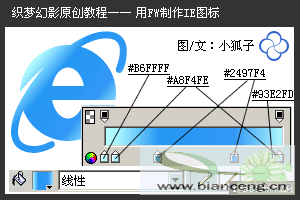
用線性漸變填充,方向由左上到右下,色塊與滑塊位置照圖設定。
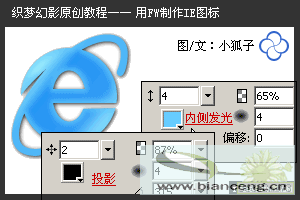
套用「內側發光」,光暈顏色#66CCFF,再加上「投影」,參數如圖。
按Ctrl+Shift+D克隆目前圖形,把最上層的「內發光」與「投影」取消,改加「濾鏡|模糊|高斯模糊」,半徑設3。
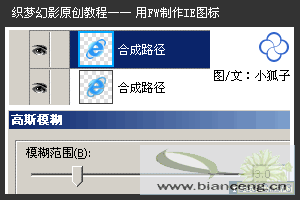
把這層模糊圖形的透明度調到35%,覆蓋在最上層。模糊的那一層會讓邊緣散出柔和的暈光,是整張圖看起來「會亮」的關鍵。

至此圖標完成。

PNG源文件:

- 上一篇文章: Fireworks做青花陶瓷風格按鈕
- 下一篇文章: Fireworks用蒙版加模糊做柔焦邊框