Fireworks 教學:逐字變色+光描動畫實例
編輯:Fireworks設計案例

(效果圖)
首先,新增一個 88×31 的檔案,這應該不用多說了吧。我們先分析一下這個 LOGO 的組成:首先是背景,然後是文字的變色,最後是白色矩形的移動,那麼我們可以分部來完成。
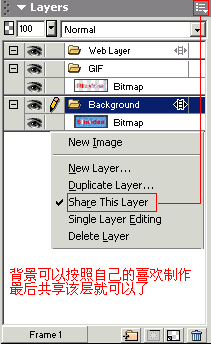
背景:我這裡的背景只是普通填充,若大家想要更好的效果,可以使用圖片或自己手繪。這裡要注意,背景應該獨自放在一個圖層裡,然後把該圖層設為共享層(Share this layer),具體如圖:
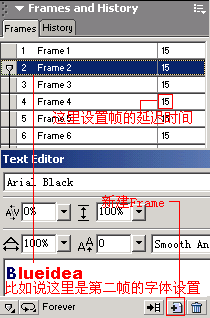
文字:文字的變色,這裡應設定不同的影格來表現。透過影格面板,我們可以添加新的影格,然後分別在各個影格裡設定某個字母或文字的顏色即可,同時可以設定延遲來達到效果流暢,具體面板如圖:
白色滑動條:這裡有兩種做法。首先用矩形工具畫一個白色矩形框,不要描邊,調整透明度。這裡就有分歧了:第一種,我們可以把它定義為按 F8 的 Animation,讓它成為一個運動圖符,然後設定它的運動(Modify-Animation-Settings),如圖:
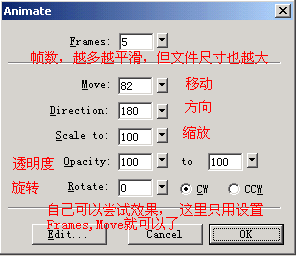
但這樣每個滑動條的中間部分就很難精確控制。這裡再說第二種,Frame by Frame 的做法。這裡雖然會花費一點功夫,但效果感覺更好:也就是當我們新建影格的同時,把剛做好的矩形框一同複製到該影格,調整好透明度,接著新建下一格,然後把矩形框再複製進來,水平移動一段距離,以此類推,具體如圖:
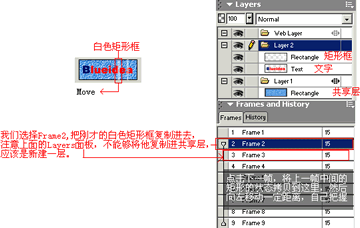
這樣控制矩形框的好處,就是我可以精確控制它,讓它每一格具體出現在什麼位置;但也有缺點,就是工作量比較大。不過,這也正是 Fw 製作動畫的魅力所在。
- 上一篇文章: Fireworks 教學:鏡面滑動光照效果
- 下一篇文章: 用 Fireworks 做出精美的文字特效