Fireworks 的特點之一就是能直接繪製向量路徑。除了用向量工具(鋼筆、矩形及其他幾何形狀)繪製外,最常用的是運用「組合路徑」功能對多個路徑進行接合、拆分、聯合、打孔、交集、裁切。用得得當,能讓路徑操作事半功倍。這裡就簡單說明組合路徑的使用方法與具體應用。
以下指令中,除接合與拆分在修改工具欄有對應按鈕外,其餘皆位於「修改」選單-「組合路徑」子選單中,不再贅述。
接合與拆分
接合可將多個路徑結合在一起,但不同於聯合與群組,先區分這三者:
- 接合過的路徑可以拆分,接合與拆分後顏色會改變;
- 聯合後的路徑是一個整體,不可拆分;
- 群組是把多個路徑或其他點陣物件組合在一起,對原有路徑無其他影響,而且可以取消群組。
針對開放路徑節點的接合應用:
接合的作用之一是把兩個開放路徑的兩個節點連起來。例如下圖的兩條直線,用子選取工具選取兩條直線的兩個節點(紅圈部分)後,使用接合命令即可連接:
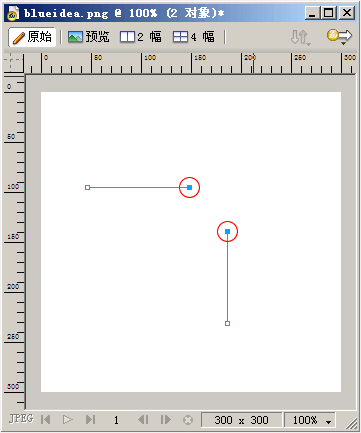
選擇「修改」-「組合路徑」-「接合」,執行接合命令,連接後效果如下:
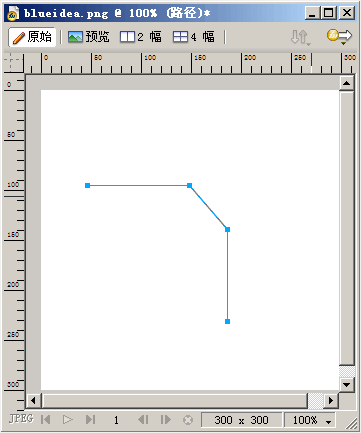
這種兩個開放路徑節點接合後,是無法拆分的。
針對閉合路徑的接合應用:
我們可以把多個閉合路徑接合在一起,接合後所有路徑的填充與筆觸將以最下層路徑為主;若路徑間有重疊區域,重疊處會鏤空。拆分接合後的路徑時,會恢復原有路徑輪廓,但填充與筆觸仍以最下層路徑為主,不會復原。
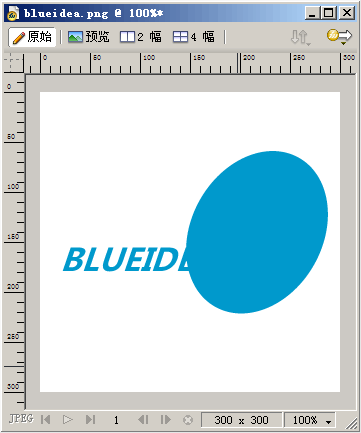
例如,把轉為路徑的文字與一個閉合路徑結合後,會得到如下路徑:
先輸入文字並選「文字」選單-「轉換為路徑」,再選「修改」-「組合路徑」-「接合」,執行接合命令。注意看轉為路徑的文字顏色與底層橢圓顏色:

接合後,可發現兩個路徑重疊處鏤空,所有路徑顏色變成接合前底層橢圓的顏色:

再對接合後的路徑拆分,選「修改」-「組合路徑」-「拆分」。結果顯示路徑恢復原狀,但文字顏色改變了,不再是接合前的黑色,而變成橢圓的顏色:
針對多個開放路徑的接合只是單純把選取路徑做一個組合,可有後續拆分,由於使用不多,這裡不詳細介紹。
聯合
聯合是把多個路徑變成一個單一完整路徑,聯合後的填充與筆觸以聯合前所選最底層路徑為主,且無法分解。很多時候編輯路徑時需要對兩個路徑一起處理(例如後面提到的打孔),這時就要先將多個路徑聯合成一個單一路徑。
下面把轉為路徑的文字聯合成單一路徑。多個文字轉為路徑後,預設是被群組的多個路徑,若想以單一路徑形式使用,可先取消群組再聯合:
選「文字」選單-「轉換為路徑」,文字轉為路徑,預設為群組狀態:
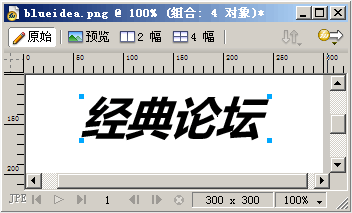
選「修改」-「取消群組」後:
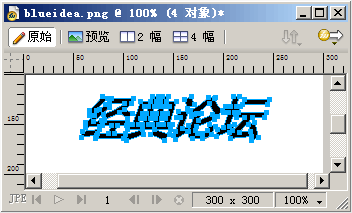
選「修改」-「組合路徑」-「聯合」後:
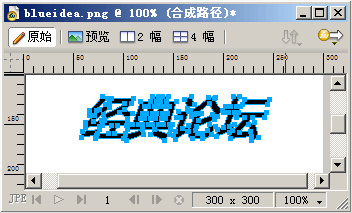
有朋友可能會說聯合前後沒差別,其實用滑鼠拖一下就知道,聯合後的四個文字路徑已成為一個整體,這不同於群組,且無法分解,可用於打孔、伸縮路徑等操作。此外從標題欄也能看出差別:聯合前是「4 個物件」,聯合後是「合成路徑」。
交集
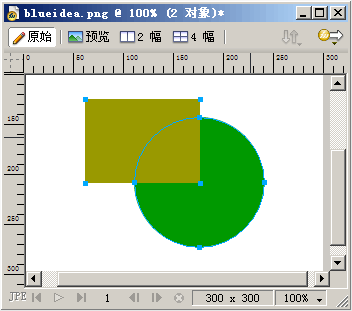
交集就是取多個重疊路徑的公共區域,取交集後填充與筆觸以最底層路徑為主,理解起來較簡單,如圖所示:
兩個路徑有相互重疊的部分:
- 上一篇文章: Fireworks 教學:光芒四射之殊途同歸
- 下一篇文章: Fireworks 教學:繪製性感 CG 美女