[製作緣由]
受電視「百事可樂」廣告啟發,製作廣告片尾的百事可樂波浪動畫。
[學習重點]
1、輔助線的靈活使用。
2、路徑物件的調整方法。
3、使用遮罩產生動畫效果。
[面向對象]
fw 的初級學習者。
[製作步驟]
先來看效果演示:

一、基礎圖形繪製
1、新增文件,設置文件大小為 400×400,背景色為「#006699」。
2、在編輯區畫一個圓形物件,在屬性面板對其進行相關設置:填充色任意,不和背景相同即可,別忘了鎖定它,寬高均設為 100,X 和 Y 均設為 50,這樣就保證了圓形物件在編輯區的位置居中。
3、選取圓形物件,按 Ctrl+Shift+D 五次,複製五個圓形物件,在圖層面板上暫且隱藏這五個複製物件。
4、選擇「視圖|標尺」(Ctrl+Alt+R)指令,在編輯區的上側和左側顯示標尺。
5、選擇「視圖|輔助線|顯示輔助線」(Ctrl+;)指令,在編輯區允許顯示輔助線,以便接下來的操作。
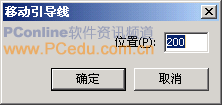
6、分別從上側標尺和左側標尺拖出水平和垂直方向的兩條輔助線,使兩條輔助線相交於圓心。若不確定是否相交於圓心,可分別雙擊任一輔助線,在彈出的「移動引導線」設置框中把「位置」均設為 200,配合第 2 步對圓形大小、位置的數值設定,即可確保兩條輔助線相交於圓心。
[註]觀察「百事可樂」圖標可以發現,位於圖標中間的白色波浪圖形並非高度均一,而是波峰和波谷的位置白色波浪高度最高,位於兩側的起點和終點高度最低。這樣,接下來我們就先在編輯區拖出相關輔助線,以備接下來的白色波浪圖形繪製。
7、從上側標尺依次拖出 6 條輔助線,加上先前經過圓心位置的輔助線,編輯區總共有 7 條水平方向的輔助線。從上而下,每條輔助線的位置依次為:155、170、185、200、215、230、245。
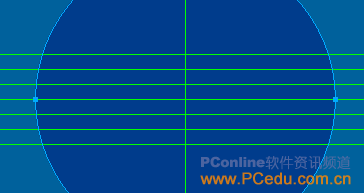
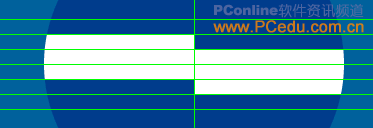
8、在編輯區畫一個矩形物件,使其左邊在圓形物件的左側,右邊與垂直方向的輔助線重合,上邊和水平方向第 2 條輔助線重合,下邊和水平方向第 5 條輔助線重合,填充白色,無描邊色,如下圖所示。
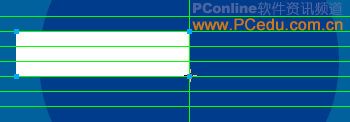
9、同時選取編輯區的圓形物件和矩形物件,選擇「修改|組合路徑|交集」指令,把生成圖形物件的填充色設為白色。
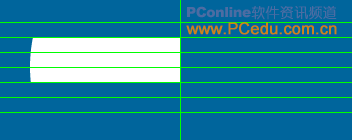
10、取消圖層面板上 2 個圓形物件的隱藏狀態。
11、參照第 8、9 步的方法,在垂直輔助線的右側畫矩形物件,並和圓形物件進行「組合路徑」操作,得到右側的圖形物件,如圖。
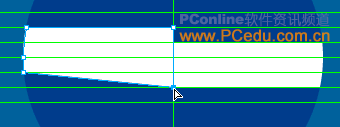
12、使用「部分選定」工具,選取左側白色圖形物件左下角的路徑節點,按鍵盤向下的方向鍵向下移動,使其與水平方向第 6 條輔助線相交為止。
13、參照上一步的操作方法,把右側白色圖形的左上角路徑節點移動到與水平方向第 2 條輔助線相交。
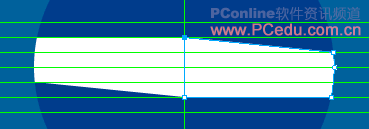
[註] 12、13 步的操作,可在放大編輯區顯示視圖的狀態下進行,這樣準確性更高。
14、同時選定左右兩側的白色圖形,選擇「修改|組合路徑|聯合」指令,把兩個圖形物件聯合為一個路徑物件。
15、為了便於操作,按 Ctrl+3 組合鍵把編輯區視圖縮放到「300%」。
16、按下 Alt 鍵,使用部分選定工具選取白色路徑物件左下角的路徑節點,向右下方拖動,對該路徑節點的單條路徑調整手柄進行調整。本步調整的目的是為了調整右側的調整手柄,使節點右側的路徑形狀發生預期的變化,所以如果調整的手柄錯誤,可用快捷鍵 Ctrl+Z 快速撤銷。本步操作如下圖所示。
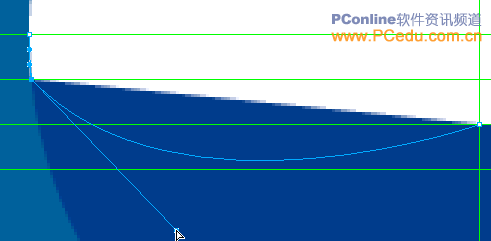
要使得路徑與水平方向第 7 條輔助線相切,調整的預期目的與最終效果如下圖所示。
- 上一篇文章: 「揮」出個精彩!乒乓球拍寫實技巧
- 下一篇文章: Fireworks 製作馬賽克文字效果